网站首页 美食营养 游戏数码 手工爱好 生活家居 健康养生 运动户外 职场理财 情感交际 母婴教育 生活知识 生活百科 知识问答 更多知识

windows7中如何查看系统日志文件

时间:2026-03-18 22:07:59

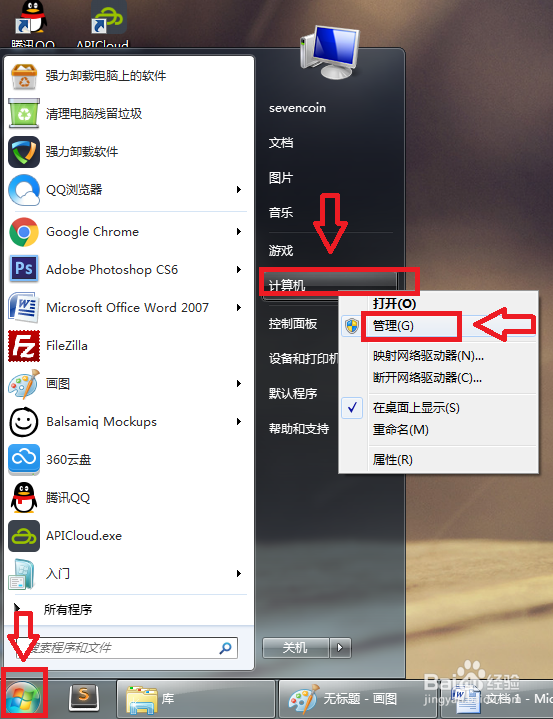
1、第一种方法:先右键点击电脑开始或电脑桌面上的“计算机”,显示隐藏菜单,选择“管理”
windows7中如何查看系统日志文件

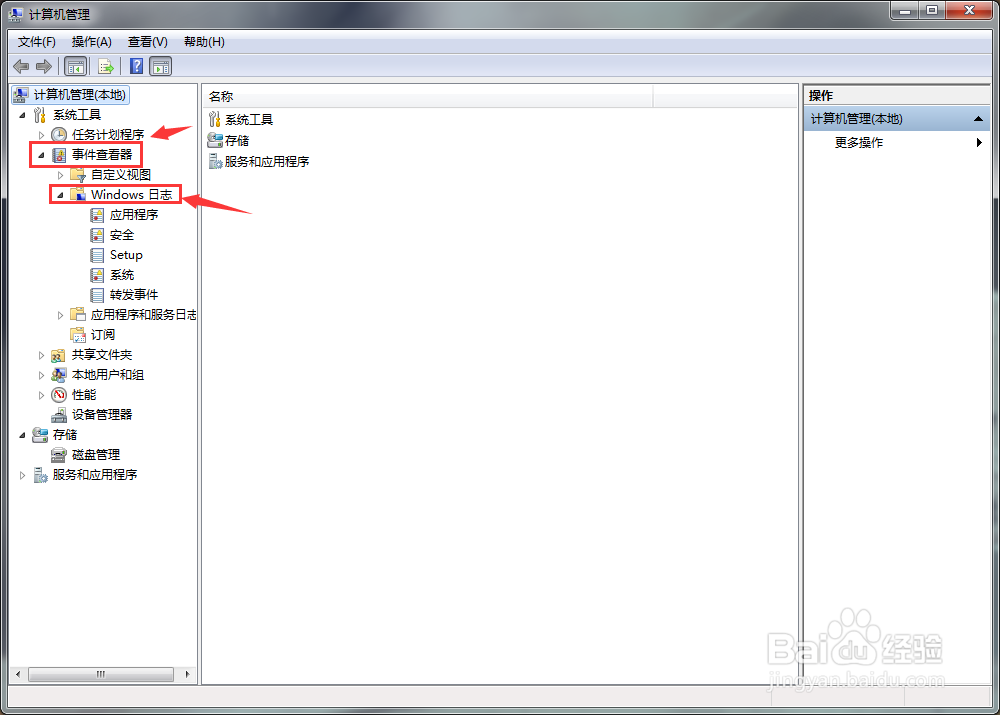
2、单击“管理”会有弹出“计算机管理”界面,选择上面的“事件查看器”

windows7中如何查看系统日志文件

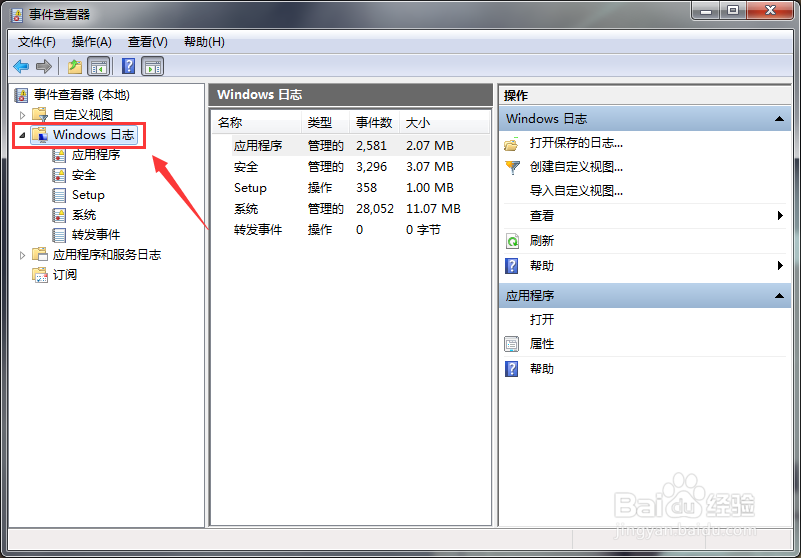
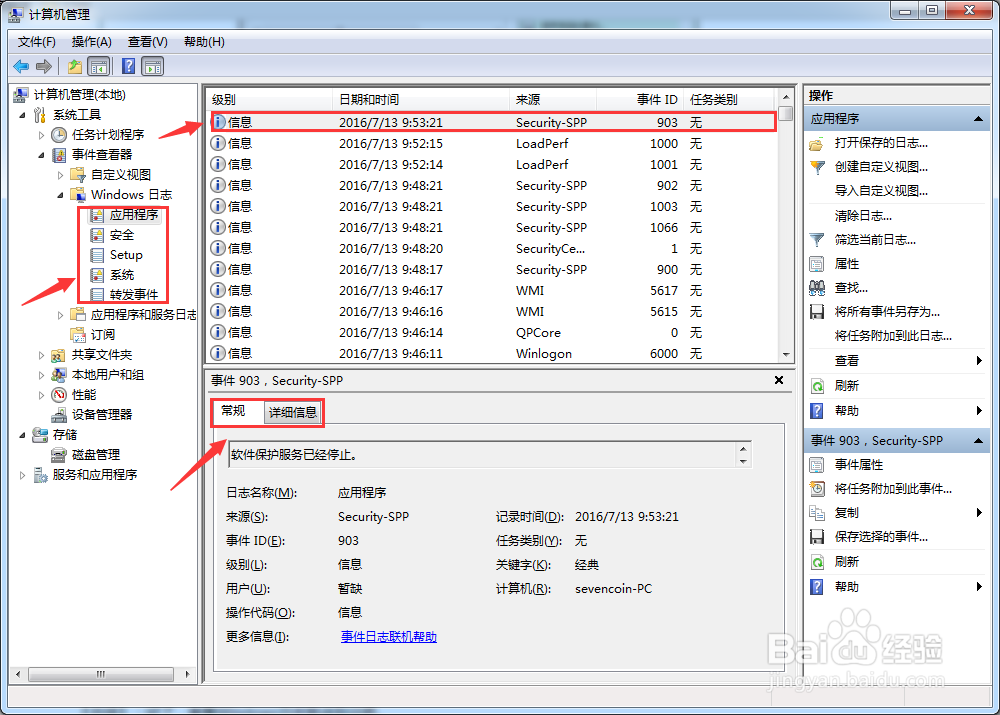
3、点击“事件查看器”,选择“Windows日志”,会出现相应的日志分类,点击会显示对应的日志文件,即可查看
windows7中如何查看系统日志文件

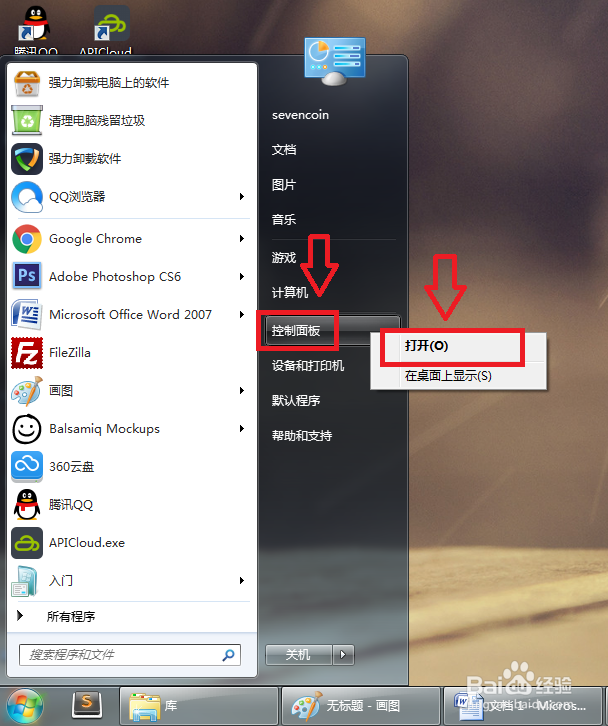
4、第二种方法:选择开始菜单中的“控制面板”,可右键单击隐藏菜单显示,也可直接点击显示
windows7中如何查看系统日志文件

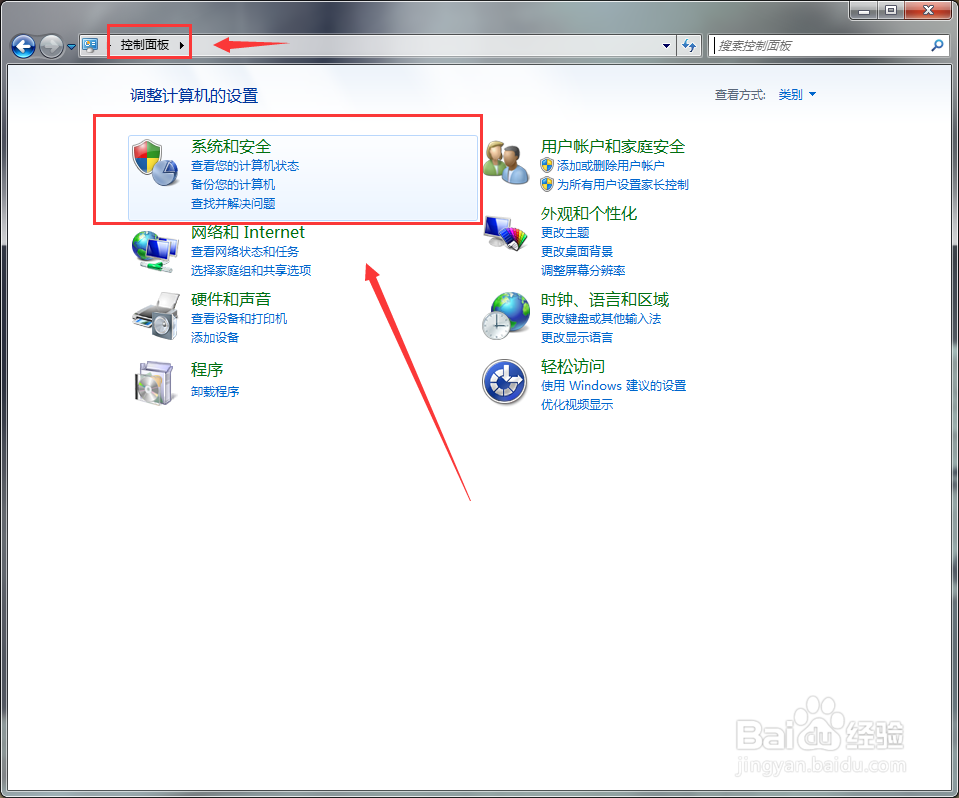
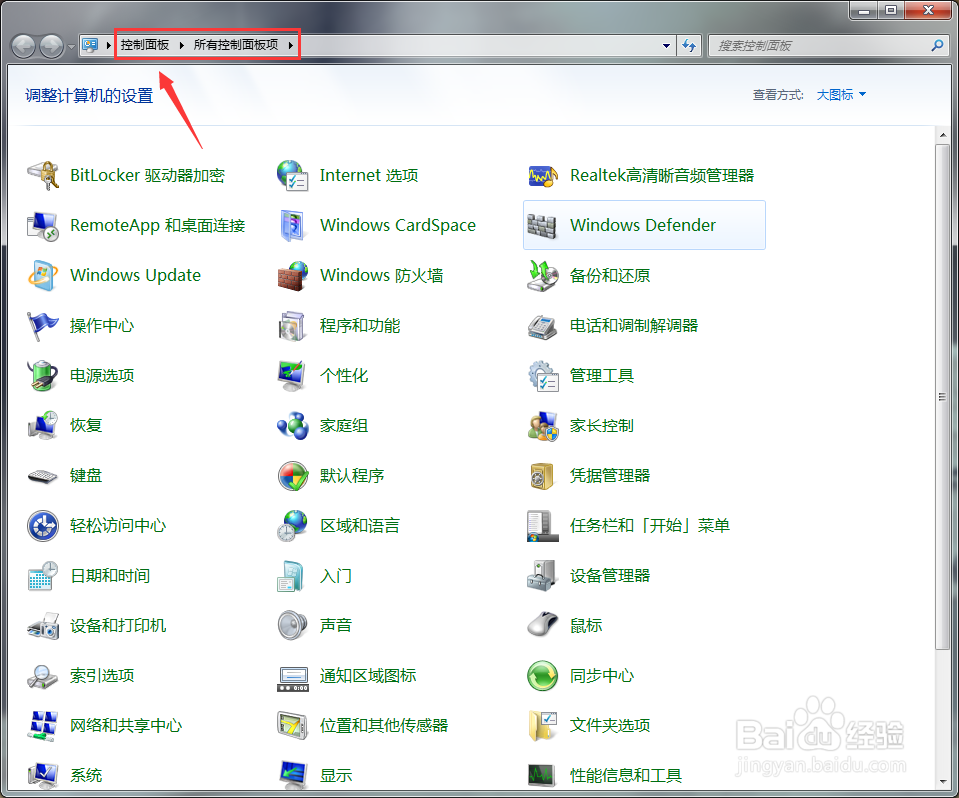
5、点击后会显示到“所有控制面板项”界面,可以直接点击顶部的“控制面板”返回总显示板,选择“系统和安全”
windows7中如何查看系统日志文件

windows7中如何查看系统日志文件

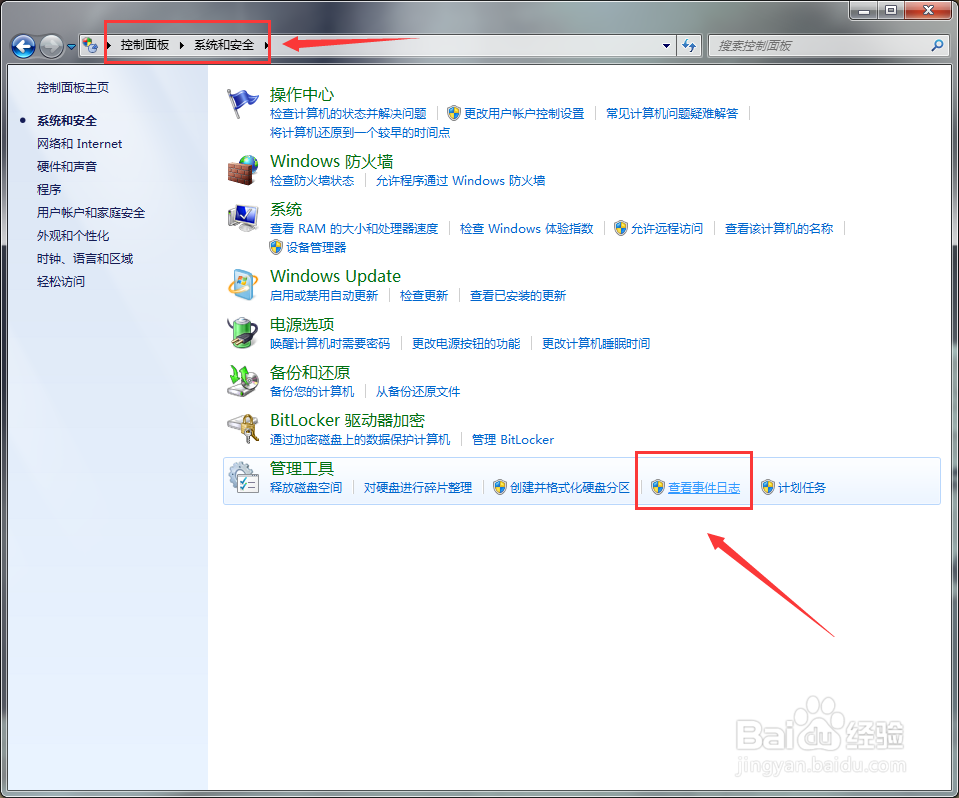
6、进入“系统和安全”界面,找到“管理工具”下的“查看事件日志”即可进入“事件查看器”界面,选择“Windows日志”即可查看日志文件
windows7中如何查看系统日志文件

windows7中如何查看系统日志文件

© 2026 五度知识库
信息来自网络 所有数据仅供参考
有疑问请联系站长 site.kefu@gmail.com