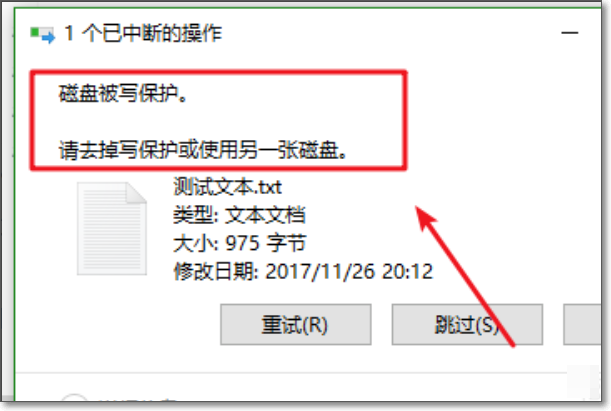
1、一旦硬盘写保护,向硬盘写入数据就会有类似下图所示的提示,
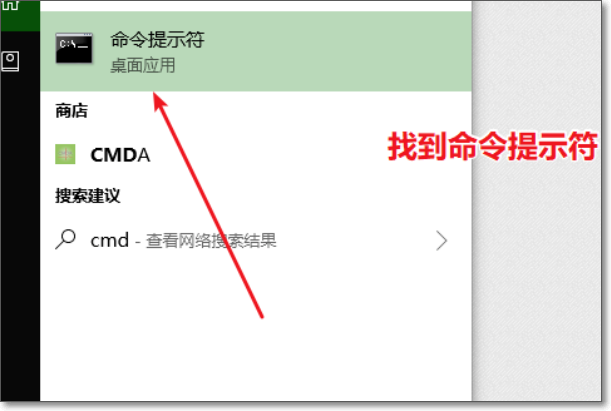
2、这里里以win10系统为例介绍如何解除硬盘写保护,首先在左下角的搜索框中搜索"cmd"。找到命令提示符。
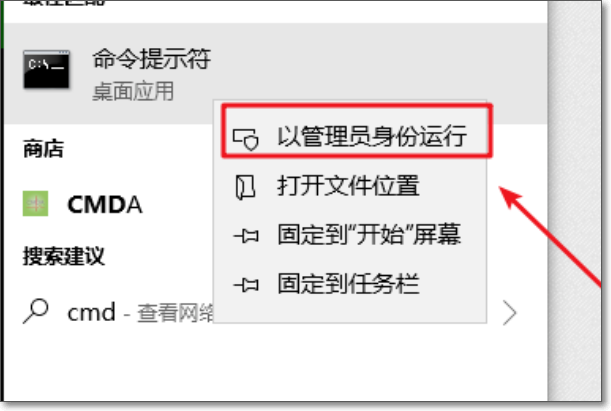
3、找到命令提示符后,右键选择“以管理员身份运行”。
4、打开命令提示符后,执行diskpart命令。

5、在diskpart命令的交互界面,执行list disk命令,列出系统中所有的硬盘,并获取其硬盘号。
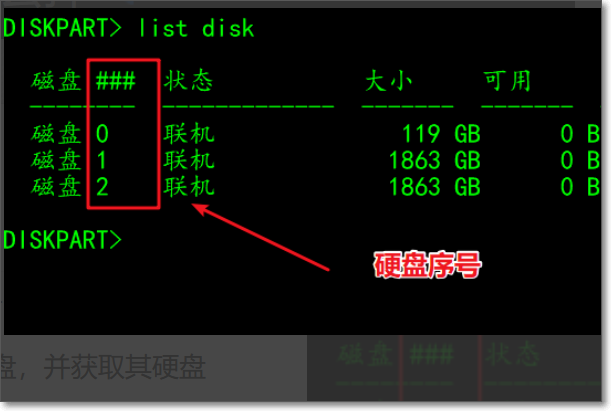
6、通过diskpart命令的select操作关联要操作的硬盘,以2号硬盘为例。select disk 2。

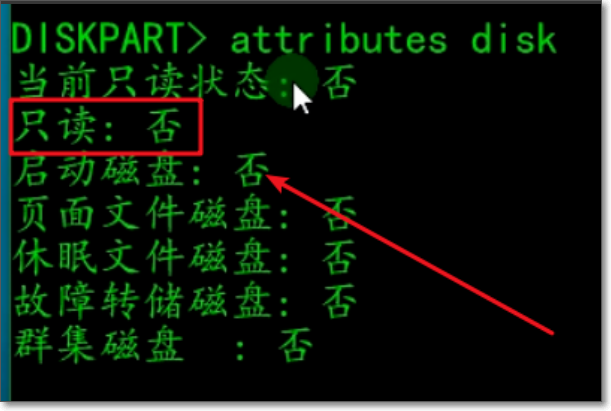
7、如果不知道哪个硬盘对应相应的硬盘号或者想确认硬盘的状态,可以通过attributes操作来查看关联的硬盘属性信息,其中“只读”属性就是表示的写保护,英文readonly,如果状态为“是”表示 有写保护,如果为“否”表示没有写保护。
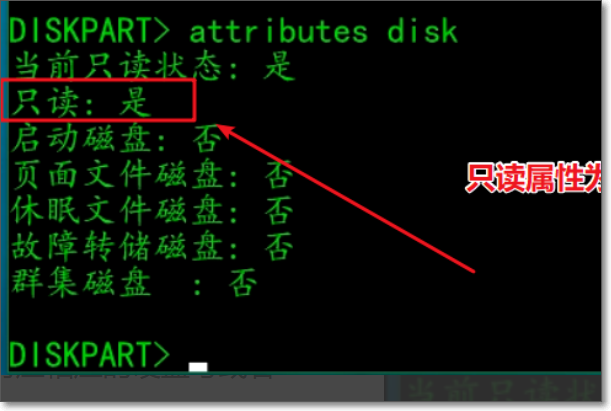
8、发现有写保护,通过执行如下命令清除写保护属性即可。attributes disk clear readonly,attributes是属性操作,disk指的硬盘,clear清除,readonly只读属性,也就是写保护。
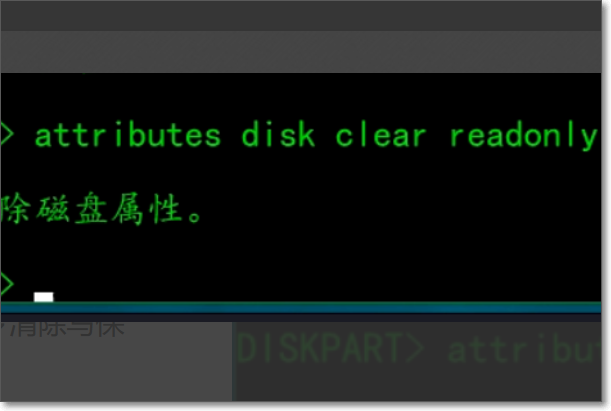
9、清除完成,再次查看一下属性,就发现只读属性已经为否了,现在硬盘就可以正常定入文件了。