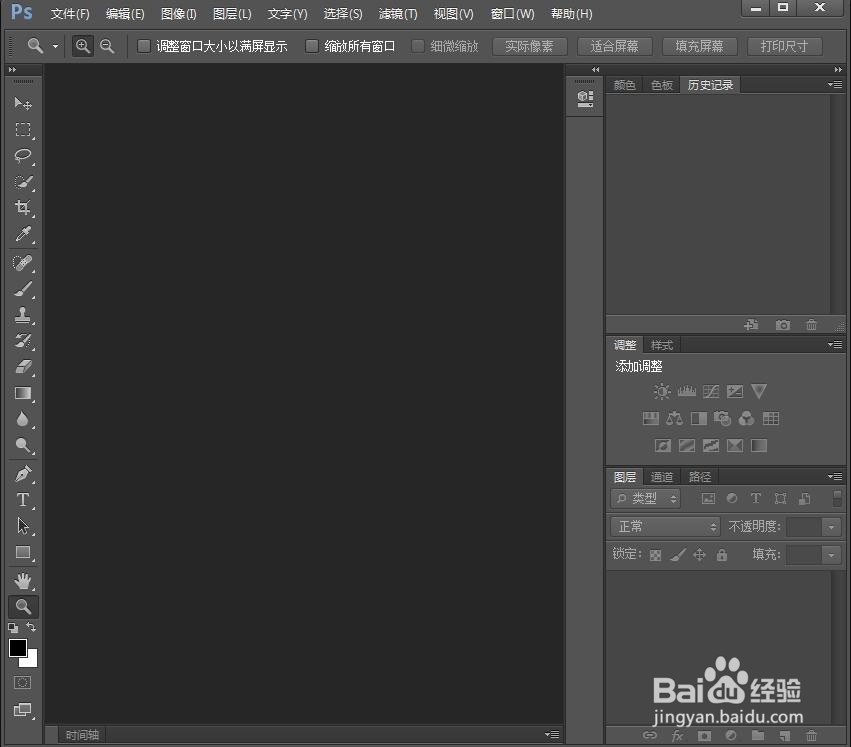
1、打开photoshop,进入其主界面;
2、点文件,找到打开命令,点击它;

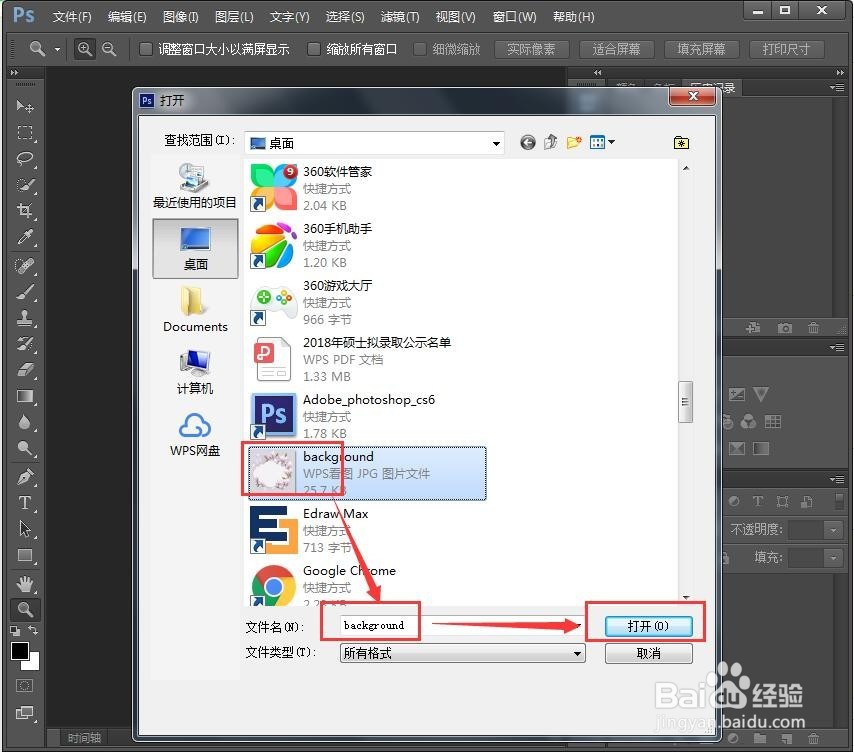
3、找到、选中我们需要处理的图片,按打开;
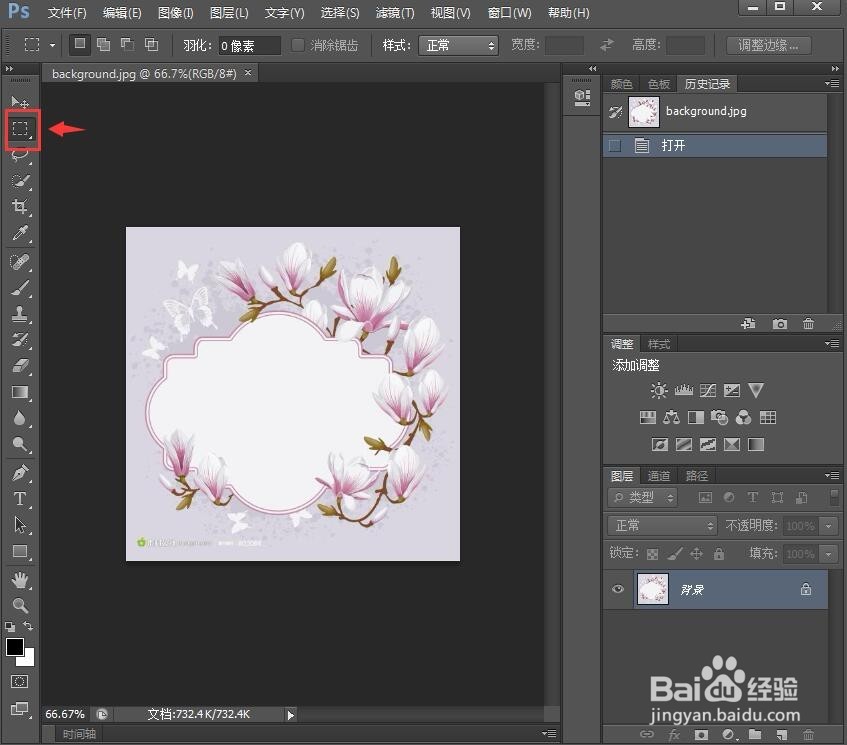
4、将这张图片导入到photoshop中;

5、点击矩形选框工具;
6、在需要删除的图片部分附近按住右键,拖动鼠标,根据需要定义一个选框;

7、新建一个图层,按住ctrl+C复制选区,然后按ctrl+V粘贴,出现一个图形块;
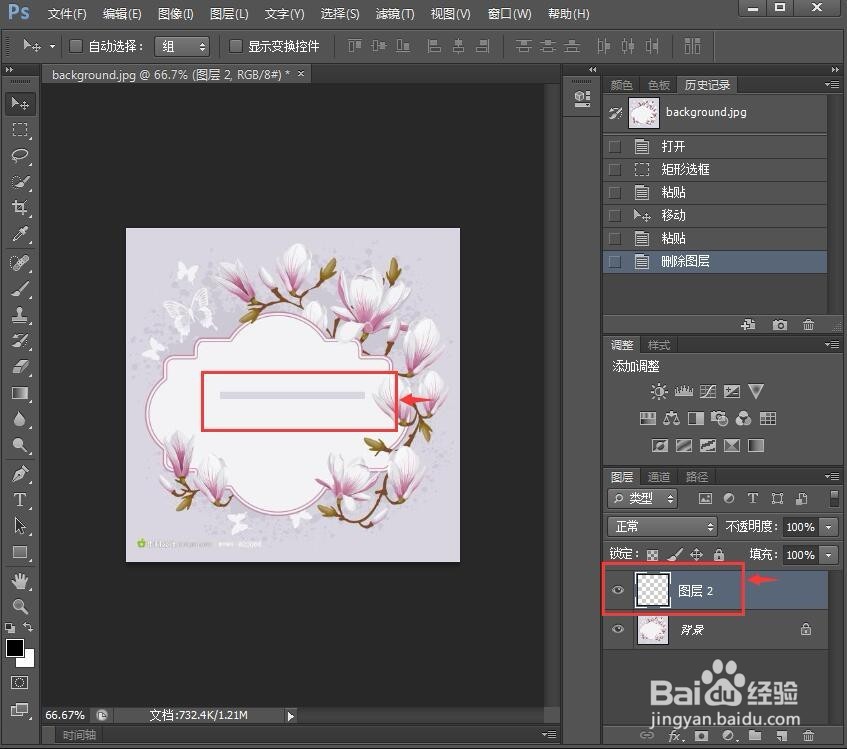
8、将图形块移到我们要删除的图形那里;

9、用这张图形块将原来图形部分遮住,这样就可以简单方便地实现将不需要的图形部分删除掉。
1、打开photoshop,进入其主界面;
2、点文件,找到打开命令,点击它;
3、找到、选中我们需要处理的图片,按打开;
4、将这张图片导入到photoshop中;
5、点击矩形选框工具;
6、在需要删除的图片部分附近按住右键,拖动鼠标,根据需要定义一个选框;
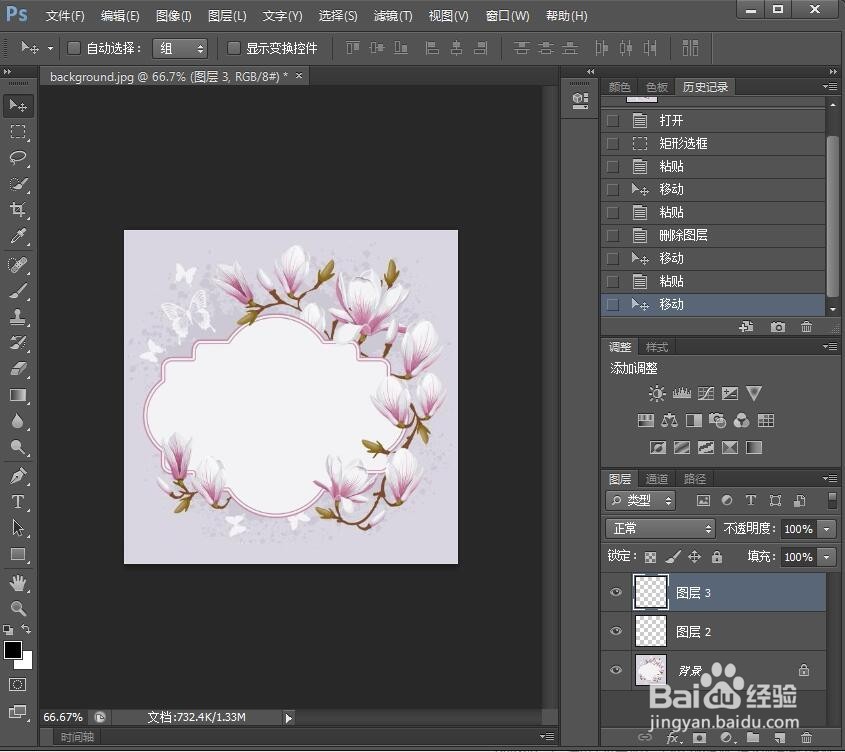
7、新建一个图层,按住ctrl+C复制选区,然后按ctrl+V粘贴,出现一个图形块;
8、将图形块移到我们要删除的图形那里;
9、用这张图形块将原来图形部分遮住,这样就可以简单方便地实现将不需要的图形部分删除掉。