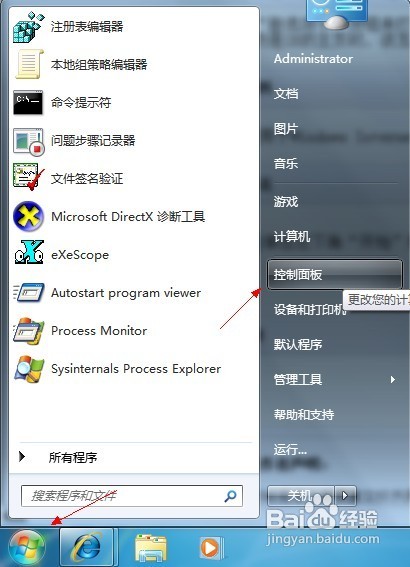
1、单击左下角“开始”按钮,然后在显示的菜单窗口单击“控制面板”
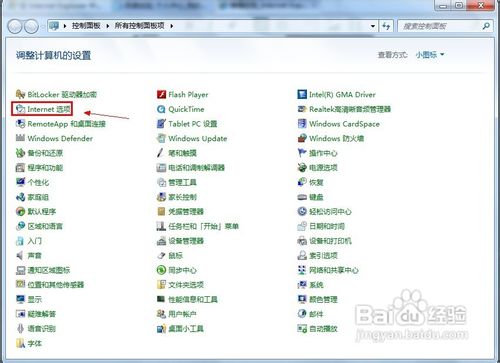
2、打开的控制面板主页单击“Internet 选项”
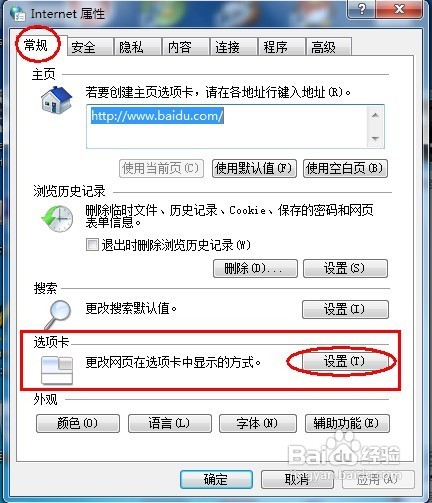
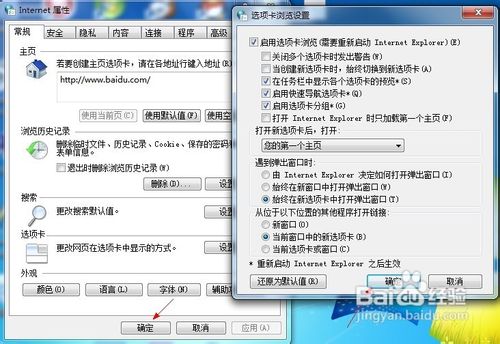
3、直接进入“常规”选项卡的界面,在选项卡栏中单击“设置”按钮
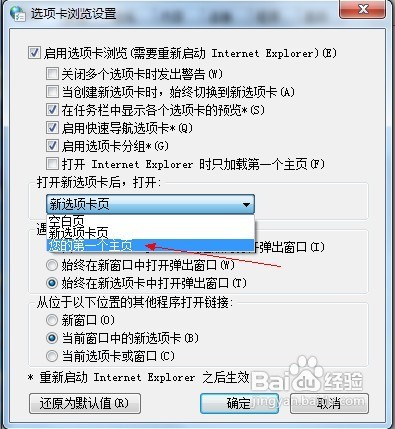
4、弹出“选项卡浏览设置”对话框,在单击“打开新选项卡后,打开:”的下拉框列表,选择“您的第一个主页”选项
5、设置完成后一路单击“确定”按钮即可
1、单击左下角“开始”按钮,然后在显示的菜单窗口单击“控制面板”
2、打开的控制面板主页单击“Internet 选项”
3、直接进入“常规”选项卡的界面,在选项卡栏中单击“设置”按钮
4、弹出“选项卡浏览设置”对话框,在单击“打开新选项卡后,打开:”的下拉框列表,选择“您的第一个主页”选项
5、设置完成后一路单击“确定”按钮即可