网站首页 美食营养 游戏数码 手工爱好 生活家居 健康养生 运动户外 职场理财 情感交际 母婴教育 生活知识 知识问答

Photoshop如何创建3D文字

时间:2024-10-13 19:50:14

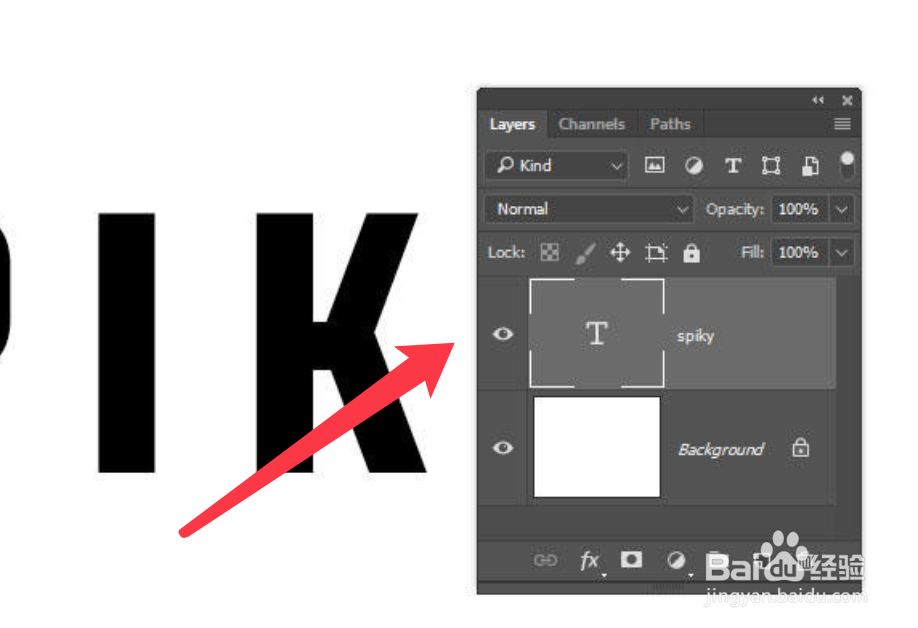
1、打开ps新建画布,新建文字图层,输入要设计的文字。
Photoshop如何创建3D文字

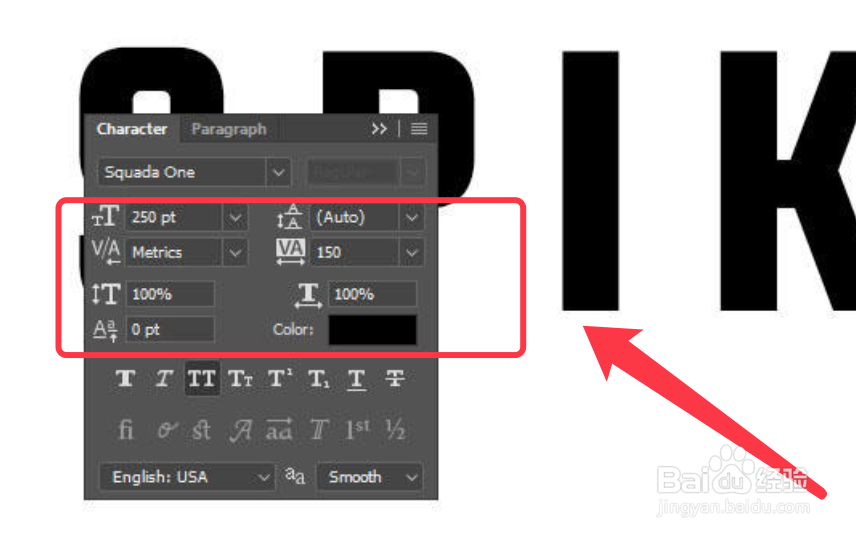
2、设置字体样式,跟踪改为150磅。

Photoshop如何创建3D文字

3、点击选择3d,从所选图层新建3d模型。

Photoshop如何创建3D文字

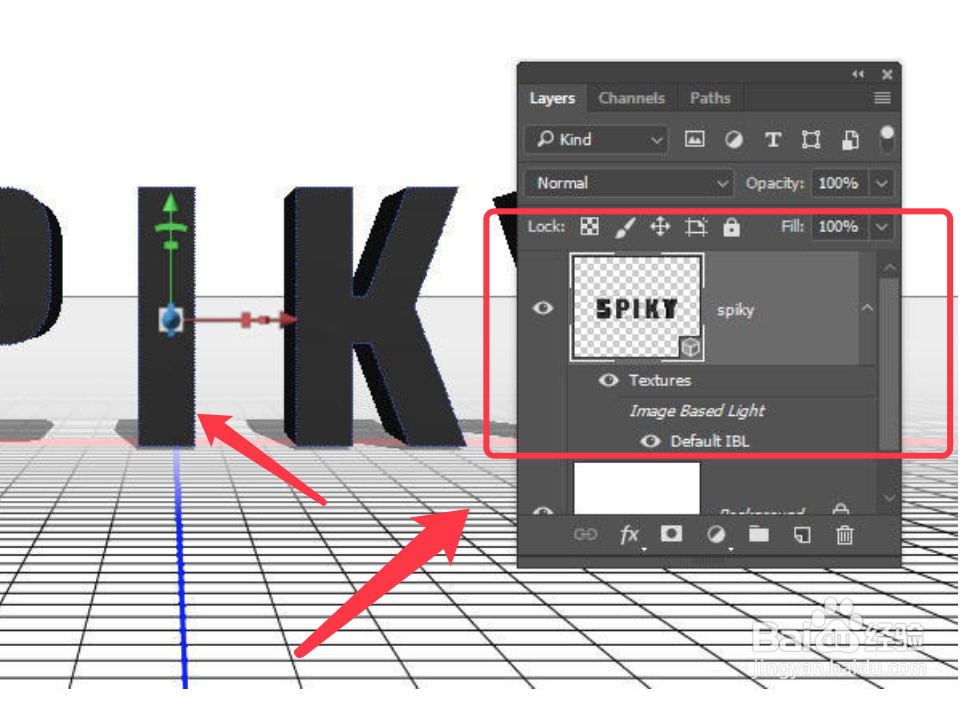
4、下图显示为挤出3d模型的效果及图层。

Photoshop如何创建3D文字

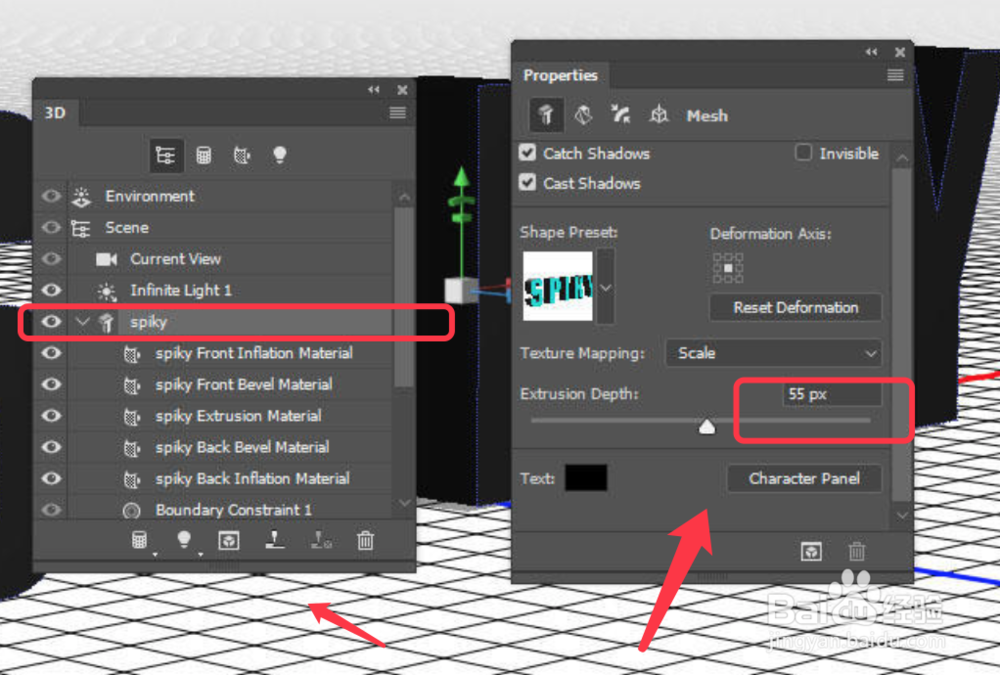
5、点击菜单中的窗口选项,打开3d面板和属性面板。

Photoshop如何创建3D文字

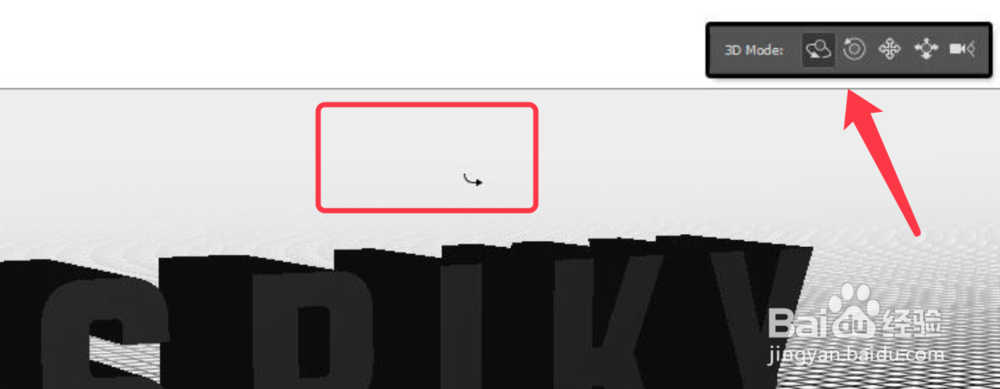
6、选择移动工具,看到下图中的模式,可以用模式工具改变3d模型为需要的样式。

Photoshop如何创建3D文字

7、选择3D面板中的文本网格选项卡,将属性,挤出深度,改为55像素。

Photoshop如何创建3D文字

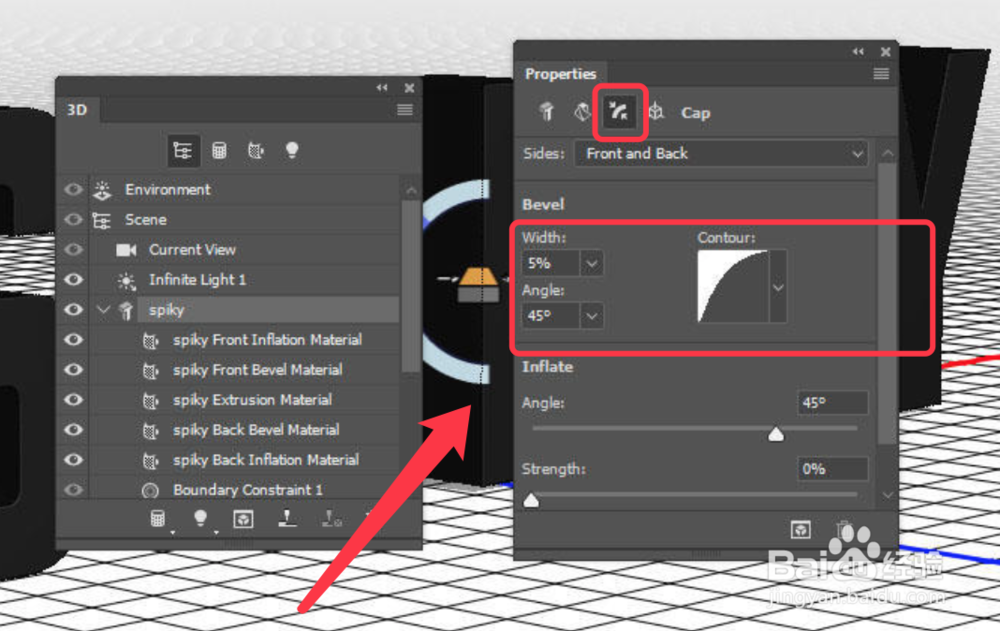
8、点击属性面板的帽子图标,面数改为正面和背面,斜面宽度改为5%,轮廓改为半圆。
Photoshop如何创建3D文字

9、文字设置完成,如下图所示。

Photoshop如何创建3D文字
© 2026 五度知识库
信息来自网络 所有数据仅供参考
有疑问请联系站长 site.kefu@gmail.com