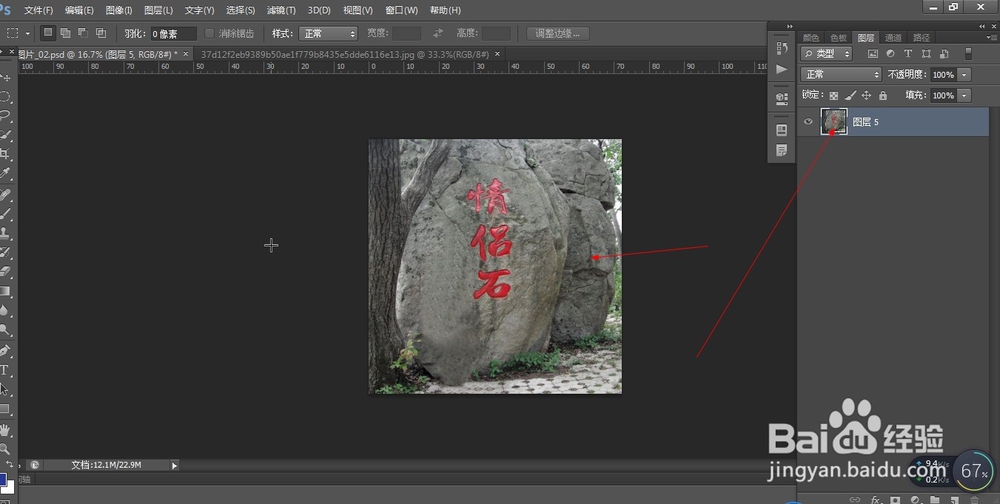
1、1.如图所示,我们使用PS软件打开这一张彩色照片。
2、2.如图所示,我们点击箭头所指的“图像(I)”,之后在弹出的下拉列表菜单中,我们点击箭头所指的“调整(J)”,之后我们依次点击箭头所指的“渐变映射(G)...”。

3、3.如图所示,在弹出的渐变映射对话框中,我们目前采用的是由蓝色到白色的渐变,所以这个图像颜色就会变为蓝色和白色的映射效果了。

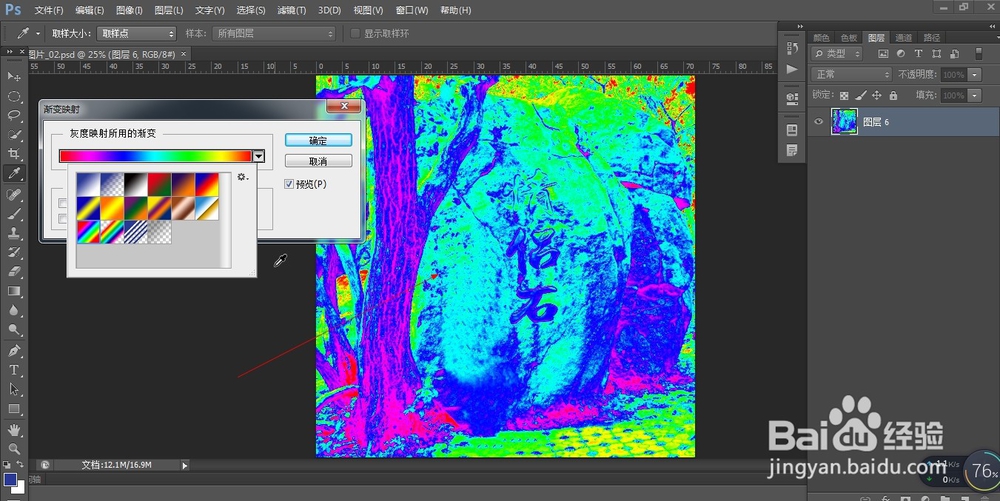
4、4.如图所示,我们点击箭头所袭羞指的黑色三角,在弹出的扯慎的渐变色菜单中,我们选择一个箭头所指的七彩色渐变。

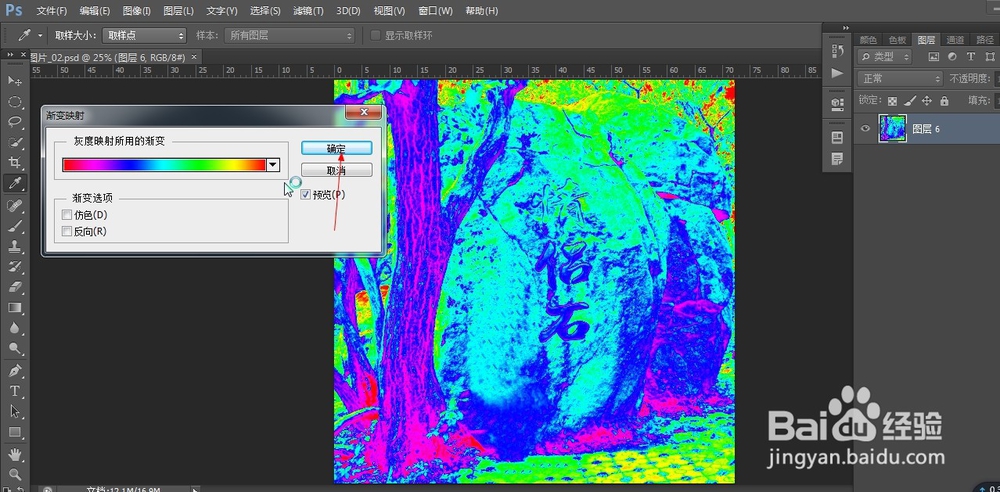
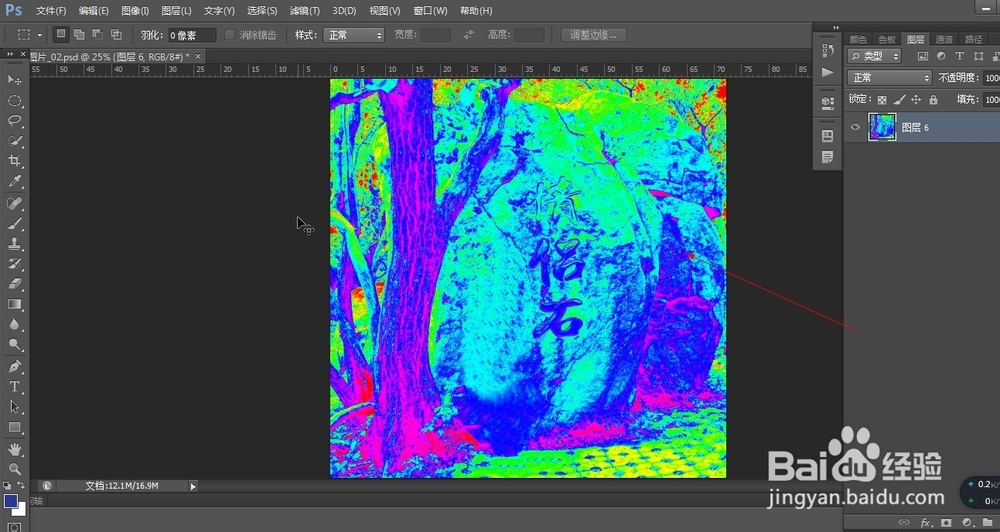
5、5.如图所示,我们看到这个图像已经变为了七彩渐变色的图像了。秤艺段
6、6.如图所示,要保持这种渐变色映射的效果的话,我们直接点击“确定”按钮,就可以应用这种渐变色到图像中了。