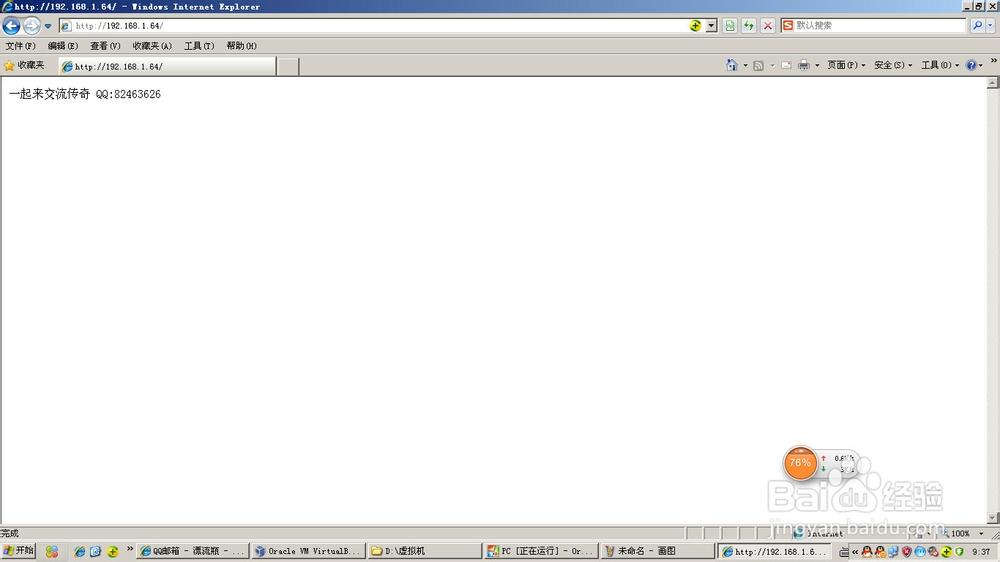
1、Apache创建Web服务器
找到安装文件apache_2.2.25.msi
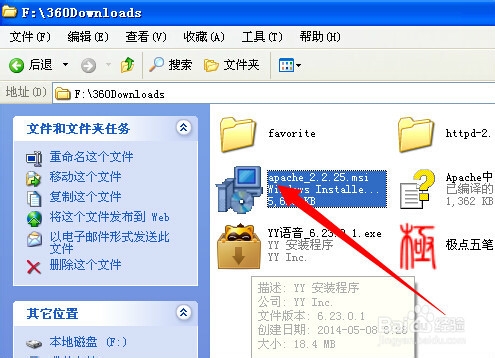
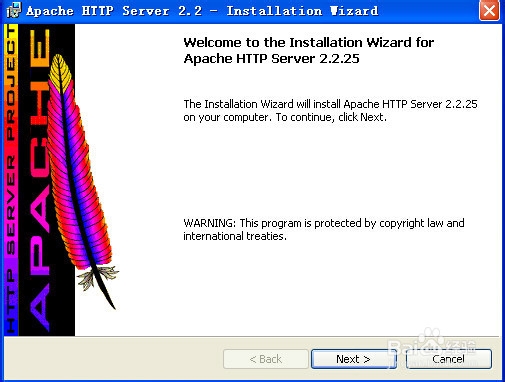
2、出现安装欢迎界面。
直接点“Next”继续,出现授权协议。
选择“I accept the terms in the license agreement”同意授权协议,然后点“Next”继续,出现安装说明。
直接点“Next”下一步,出现填写信息界面
“Network Domain”填写你的网络域名,填写
“Server Name”填写你的服务器名,
填写
-----局域网电脑访问是输你的电脑IP地址,自己访问就是
“Administrator's Email Address”填写系统管理员的联系电子邮件地址,
比如82463626@qq.com。以后可以在httpd.conf文件中修改这些信息。
下面还有两个选择,第一个是为系统所有用户安装,使用默认的80端口,并作为系统服务自动启动;另外一个是仅为当前用户安装,使用端口8080,手动启动。我们选择第一个“for All Users, on Port 80, as a Service – Recommended”。然后点击“Next”继续。
出现选择安装类型界面
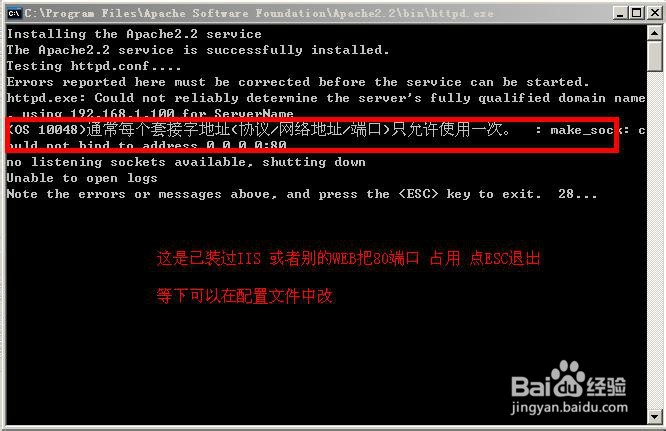
3、如果出现这个界面
就是服务器的80端口补占用
很可能是被IIS占用了
这个可以直接关掉,等下修改就可以了
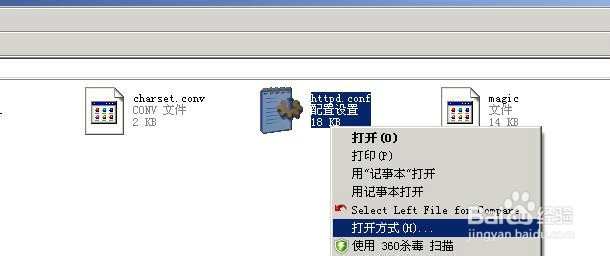
4、找到C:\Program Files\Apache Software Foundation\Apache2.2\conf
下的httpd.conf 文件

5、点右键----打开方式
----记事本---确定

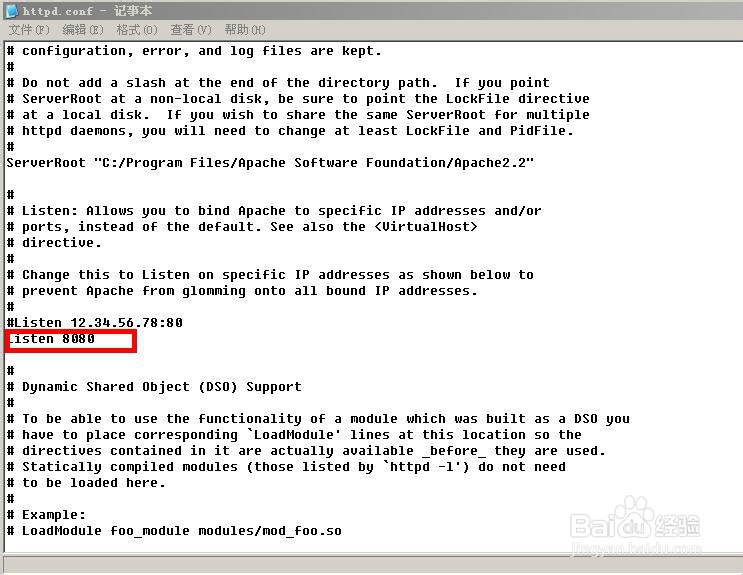
6、找到“Listen 80”,紧接着Listen的数字就是端口号,我们改为“Listen 8080”。 修改为其它未使用的端口号也行。
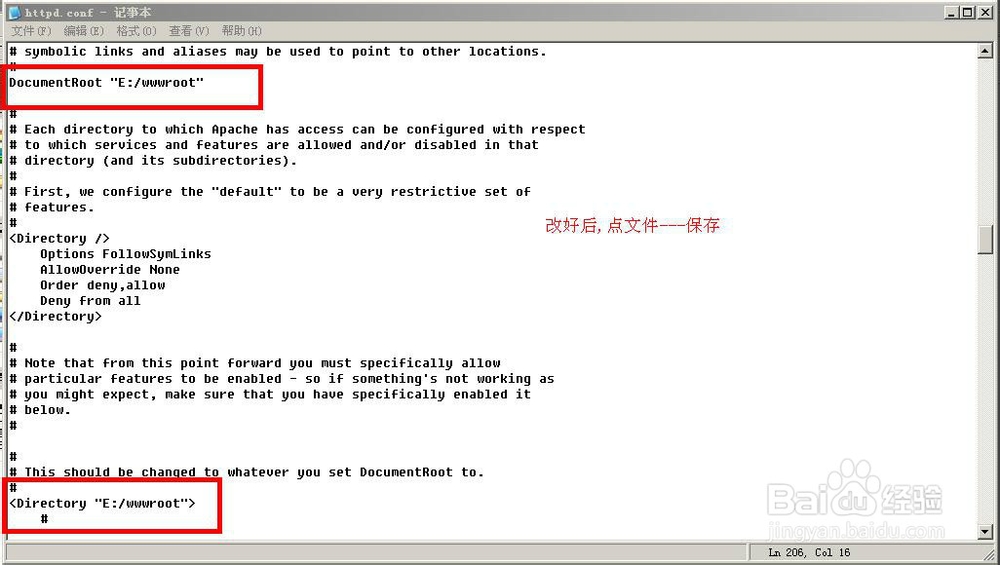
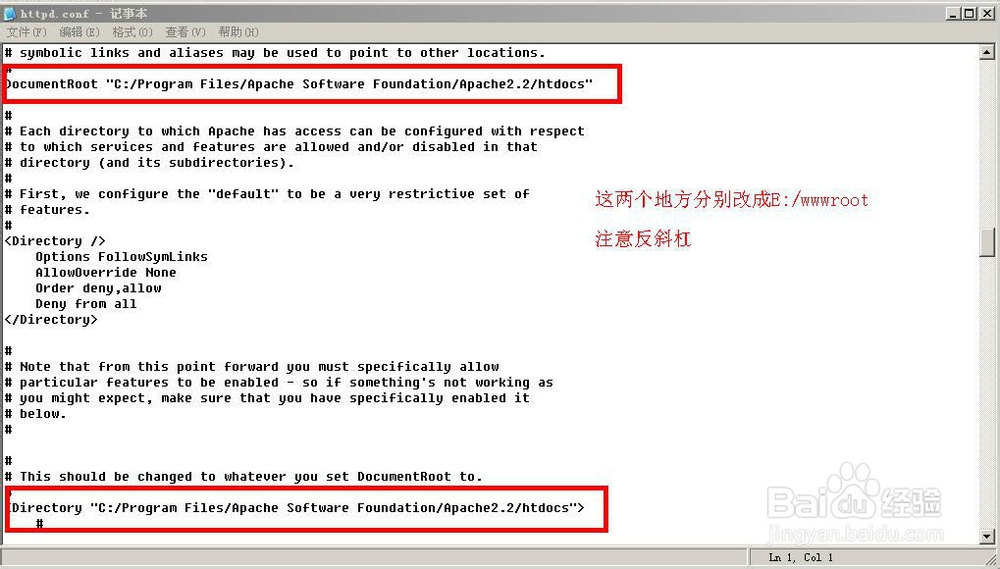
7、找到
DocumentRoot "C:/Program Files/Apache Software Foundation/Apache2.2/htdocs"
修改为
DocumentRoot "E:/wwwroot"
<Directory " C:/Program Files/Apache Software Foundation/Apache2.2/htdocs ">
修改为
<Directory "E:/wwwroot">----------------注意这里的是反斜杠
这样就把登陆器的列表文件是E:\wwwroot文件了
点文件--------保存
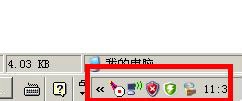
8、双击右下角的apache 图标 点Start或 Restart
9、 点Start或 Restart
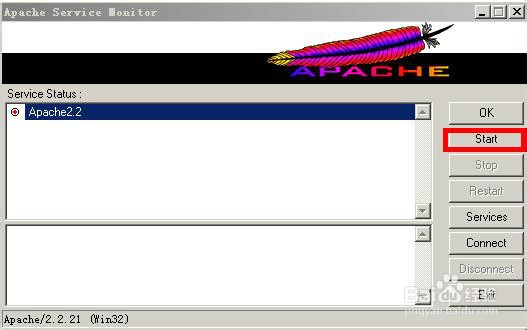
10、图标变绿色了,就表示Apache 启动成功了
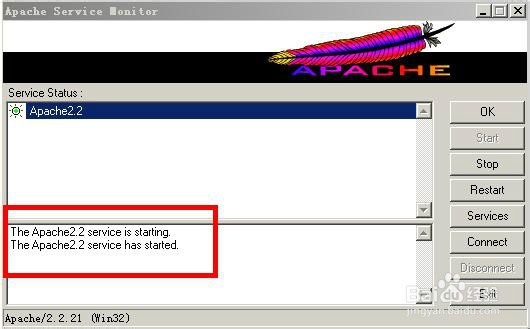
11、出现上面的就说明服务已经启动好了
在浏览器里面输入
看看自己的服务器是不是配置好了