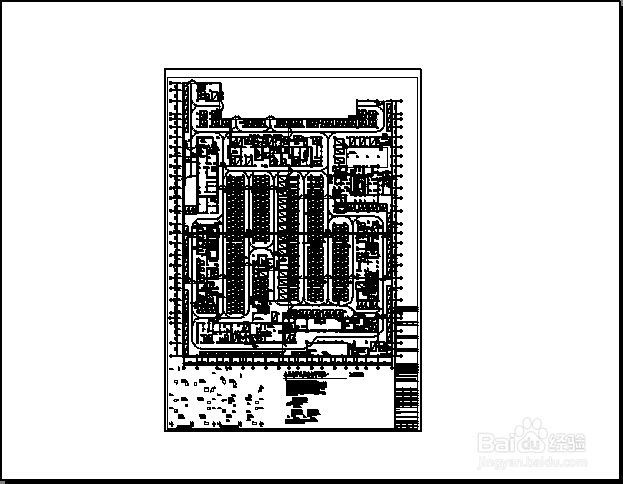
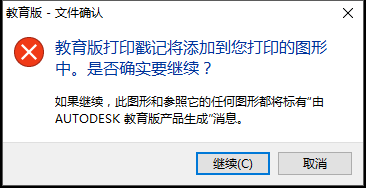
1、首先用autocad绘图软件打开一个带有教育版打印戳记的图纸,此时系统会弹出如下图所示提示。

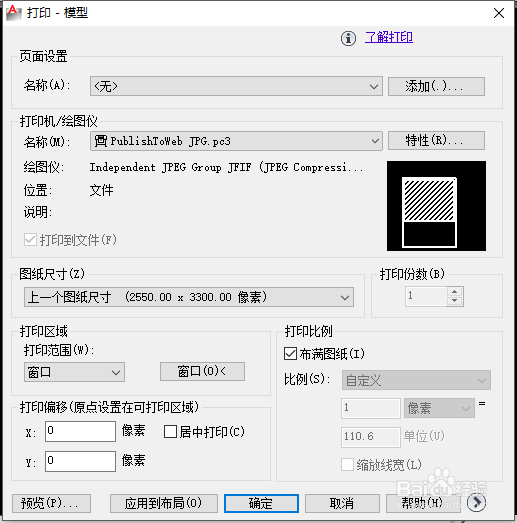
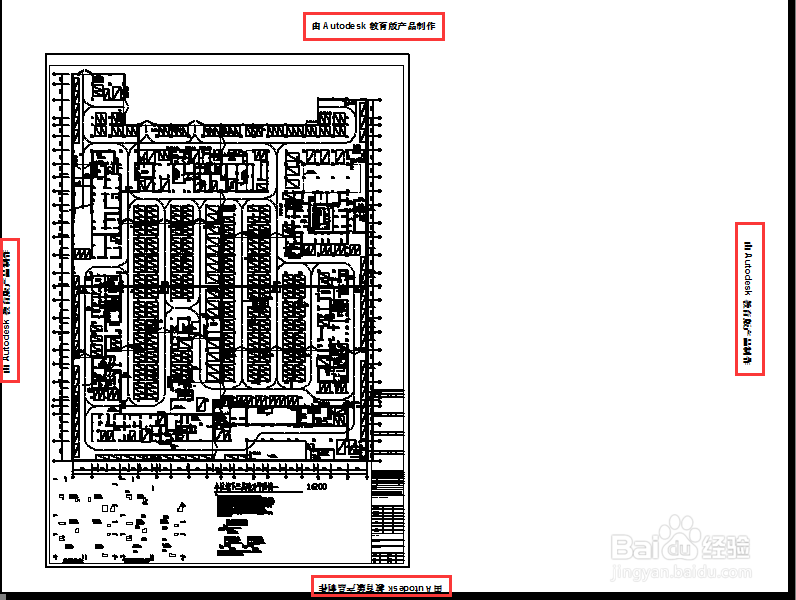
2、点击【继续】按钮,打开该autoCAD图纸,点击【打印】按钮进入打印界面,可以将图纸保存为jpeg格式,此时可以看到图纸四周显示的教育版戳记字样,如下图所示。
3、点击开始菜单里的【另存为】选项,弹出另存为对话窗口,可以将dwg图纸保存为dxf格式,如下图所示。
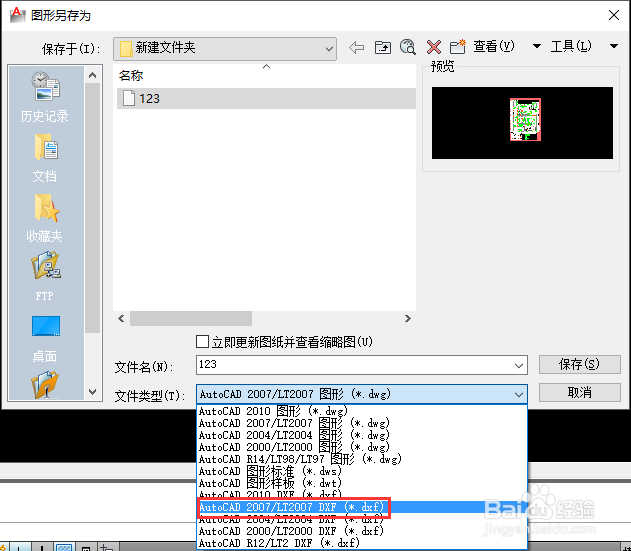
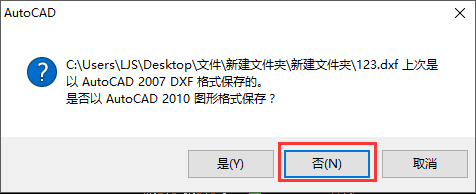
4、更改另存为dxf格式之后,弹出autocad的提示窗口,在该窗口选择【否】即可,然后关闭该图纸,如下图所示。
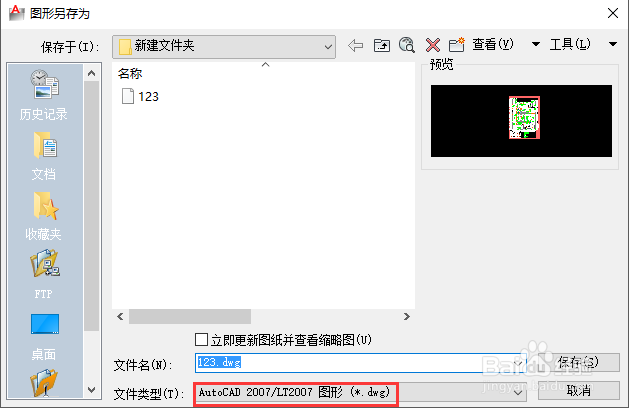
5、接下来用autocad软件打开另存为的dxf格式图纸,然后点击开始菜单里的另存为按钮,弹出另存为对话窗口之后,再将该dxf格式图纸另存为dwg格式图纸,如下图所示。
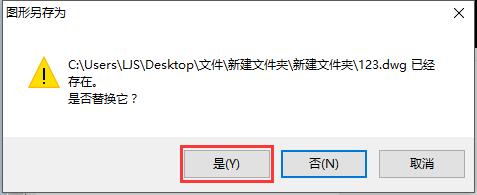
6、在弹出的图形另存为窗口里选择【是】,新保存的dwg格式图纸即可覆盖之前带有教育版戳记的图纸,如下图所示。
7、接下来用autocad图纸打开重新保存的dwg图纸,选择【打印】按钮,此时可以发现打印预览里的图纸上四周没有了教育版戳记,如下图所示。