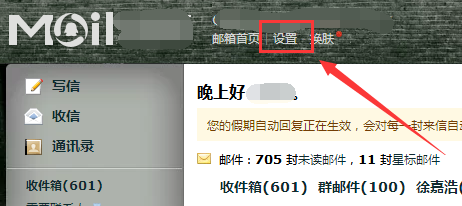
1、首先成功登录进入邮箱,在页面上方可以找到“设置”按钮,点击打开设置界面,进行简历功能开通。
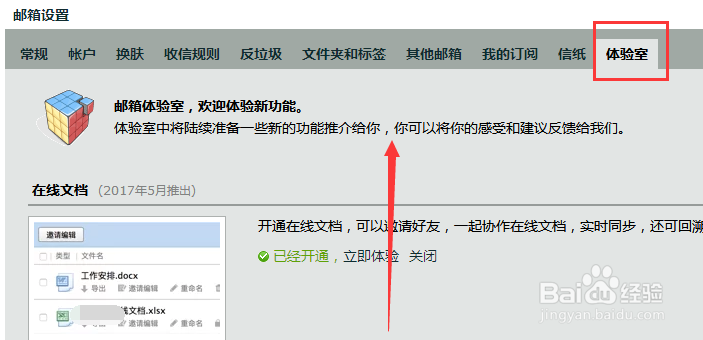
2、在邮箱设置界面,选择“体验室”选项,打开后向上滑动页面,找到“简历”功能,进行开通。
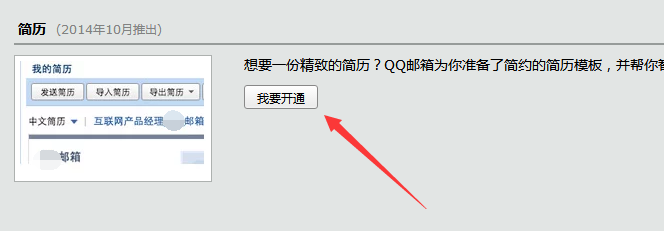
3、找到简历功能后,点击下方开通按钮,即可开通,此时页面上方中部会弹出设置保存成功提示,表明开通成功。
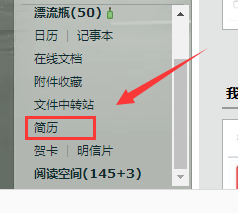
4、此时可以到邮箱左侧最下方处找到简历应用快捷方式,如下图所示,点击进入简历页面。
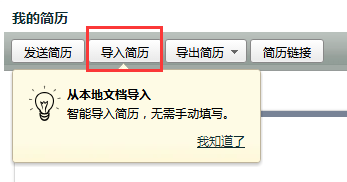
5、第一次进入简历应用,会有下图所示提示, 如果想基于已有简历,进行修改完善,可以将已经做好的简历导入,可以导入多种格式简历文件,导入后,可以通过该应用页面进行编辑及修改。
6、如果想完全新建简历,可以先用页面右侧按钮,设计好简历模块及模版,如果没有所需模块,可以自定义模块。
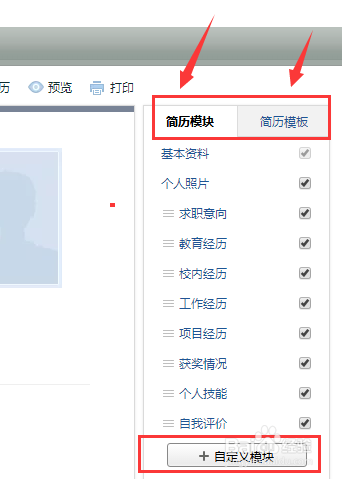
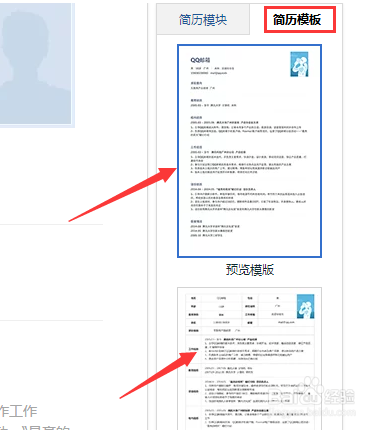
7、简历模块设置好后,点击模版,选择已有模版,模版不能自定义,只能使用系统提供的,点击下方“预览”即可预览相应模版,而点击模版即可应用该模版。
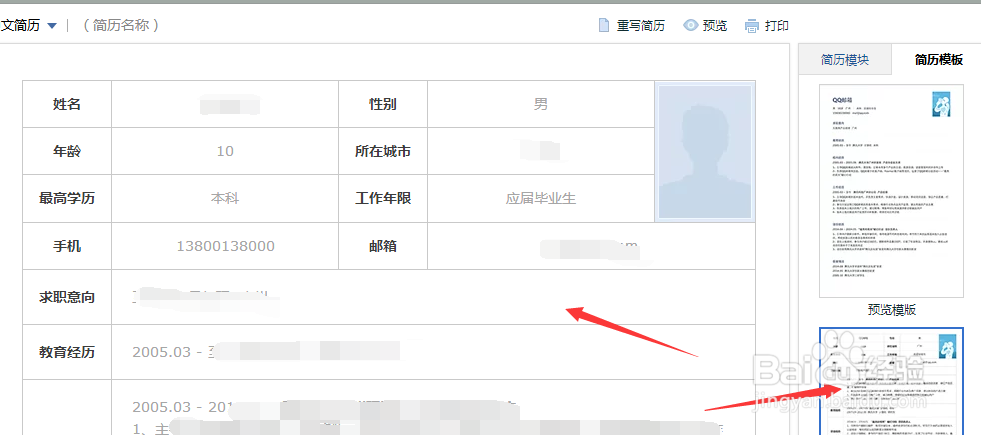
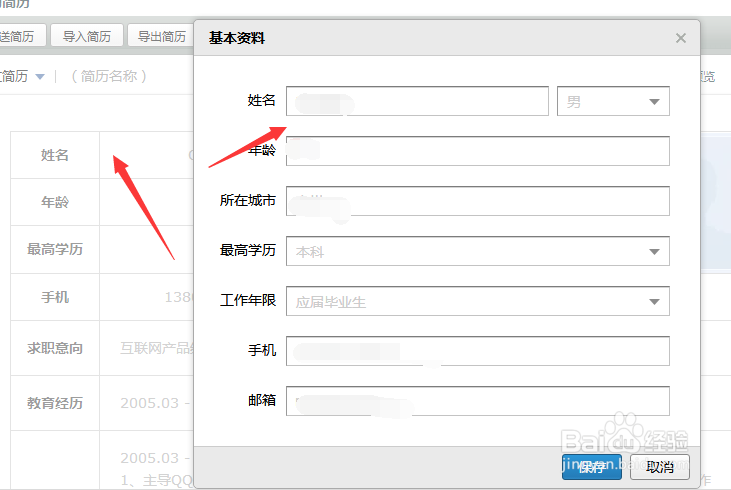
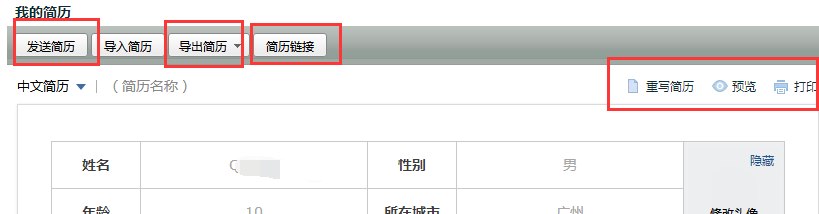
8、点击相应内容,即可弹出资料编辑对话框,在对话框中填写内容即可。最后简历填写完成,可以进行直接邮件发送简历、保存到本地、打印等操作,其中导出格式为doc或pdf。这样如何使用该工具创建简历,介绍完成。