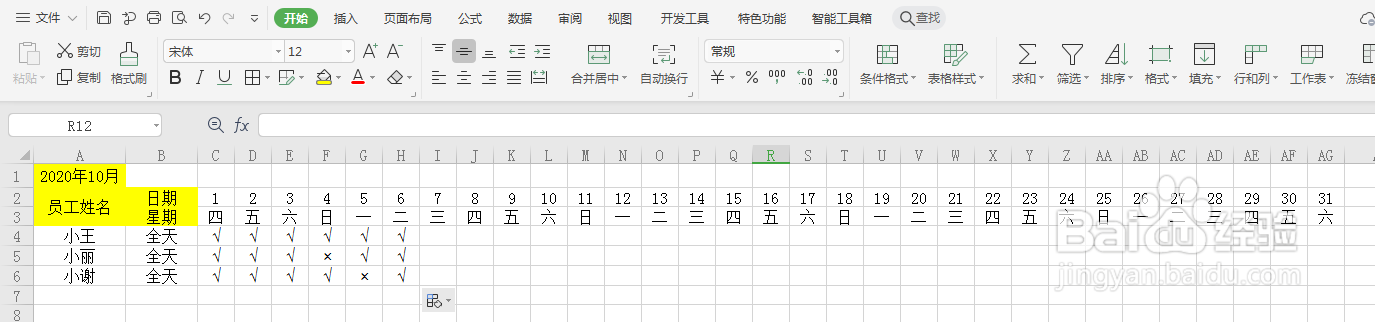
1、我们首先来看下初始表格。假如我们是从2020年10月份开始的,那么我们后面就是要自动生成其它月份的考勤表。见下图!
2、用鼠标选中表头(2020年10月),然后按下键盘上的Ctrl+1,接下来选择【自定义】。如下图所示!
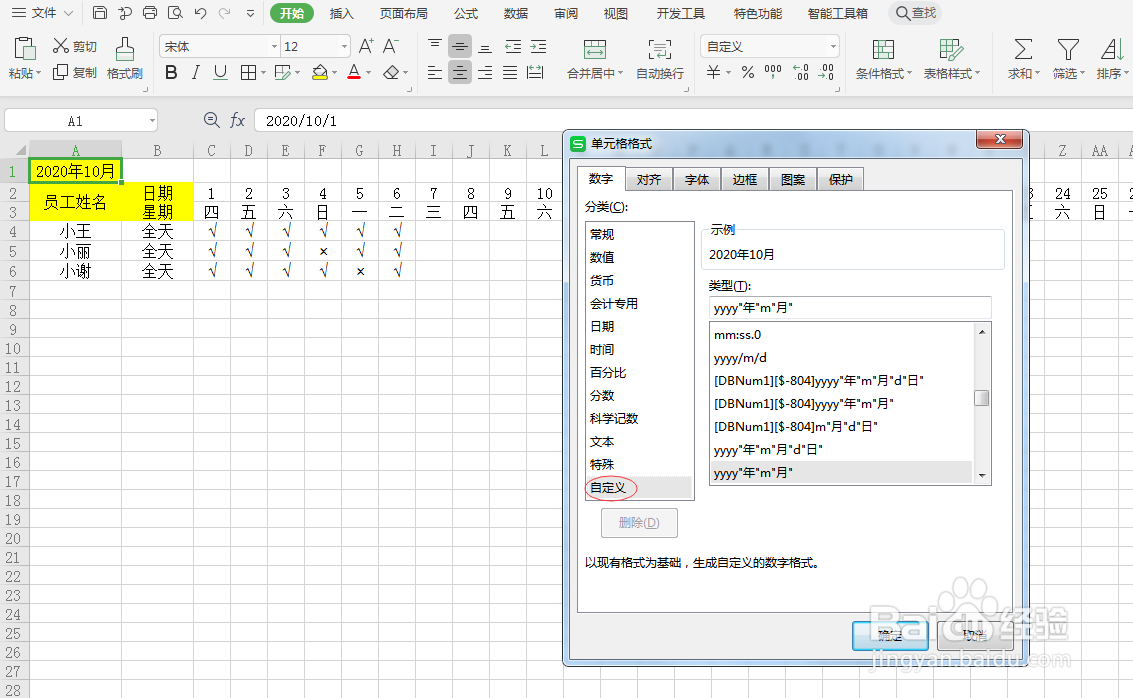
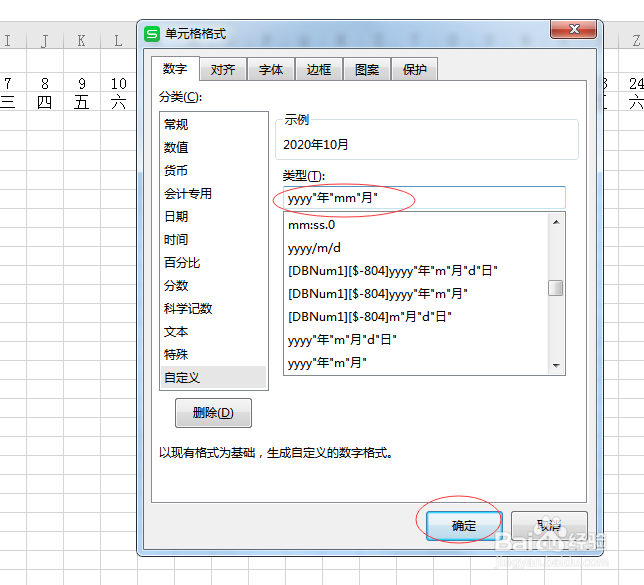
3、将【类型】下面的yyyy"年"m"月"修改为yyyy"年"mm"月"。最后点击【确定】。
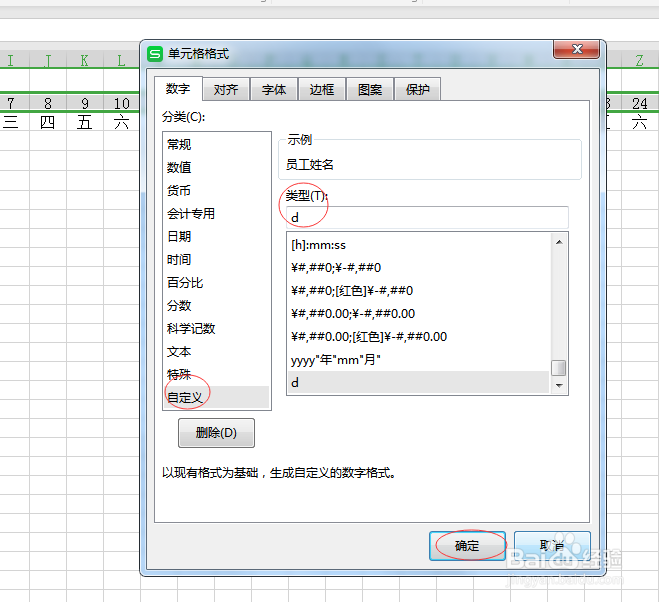
4、用鼠标选中【日期】这一行,按下键盘上的Ctrl+1,然后选择【自定义】,将【类型】修改为d,最后点击【确定】。见下图!
5、再选中【星期】这一行,重复步骤4.有一点不同的是要将【类型】修改为aaa。见下图所示!
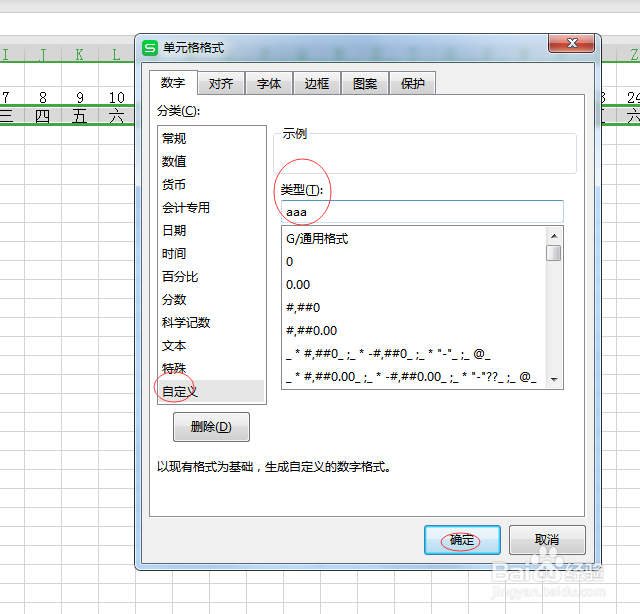
6、在【日期】设置为等于表头日期(2020年10月)和D2=C2+1。然后填充后面的日期。见下图!

7、设置【星期】等于上方对应的【日期】。然后往右边填充所有的单元格。见下图!
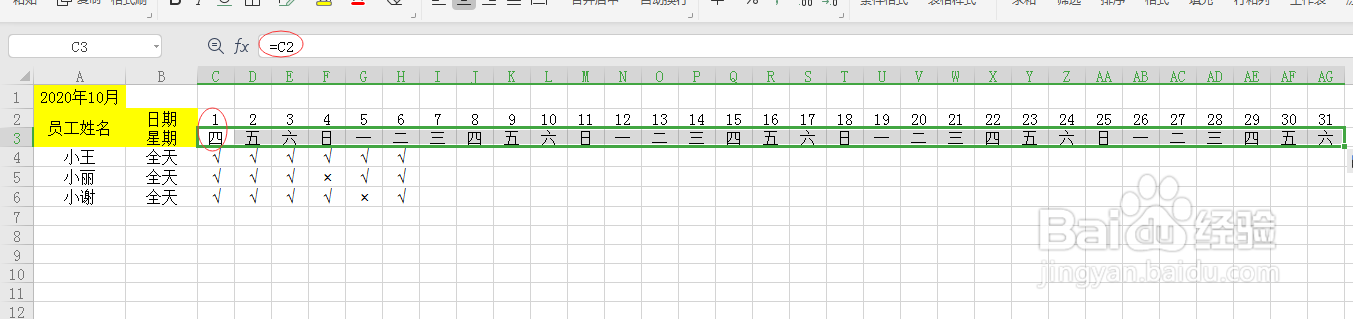
8、这样操作完之后,当我们把表格中的2020年10月份修改成其他的月份之后,发现日期和星期也会跟着变化了。我们看下效果吧!
