网站首页 美食营养 游戏数码 手工爱好 生活家居 健康养生 运动户外 职场理财 情感交际 母婴教育 生活知识 知识问答

WPS文字如何使用查找替换和定位功能?

时间:2026-02-13 19:49:28

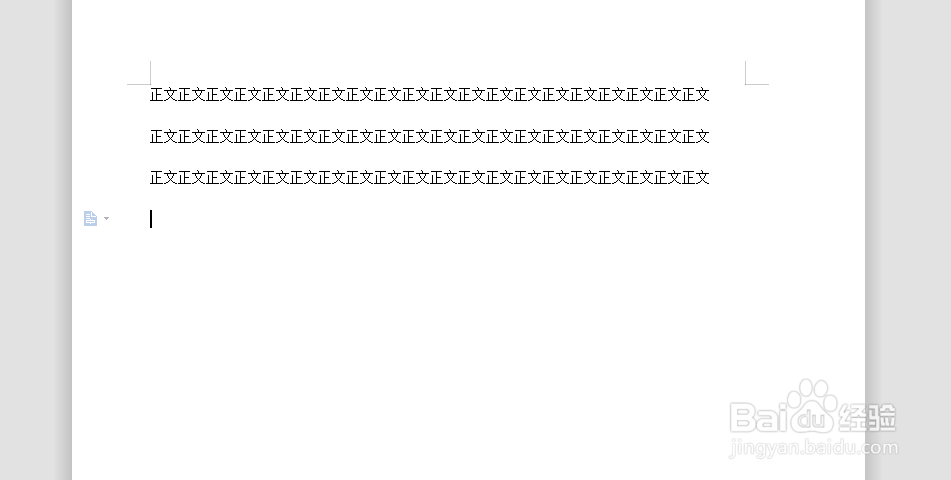
1、打开WPS文字软件,新建一个空白文档,如下图;

WPS文字如何使用查找替换和定位功能?

2、输入相应文字,设置好段落以及排版,如下图;

WPS文字如何使用查找替换和定位功能?

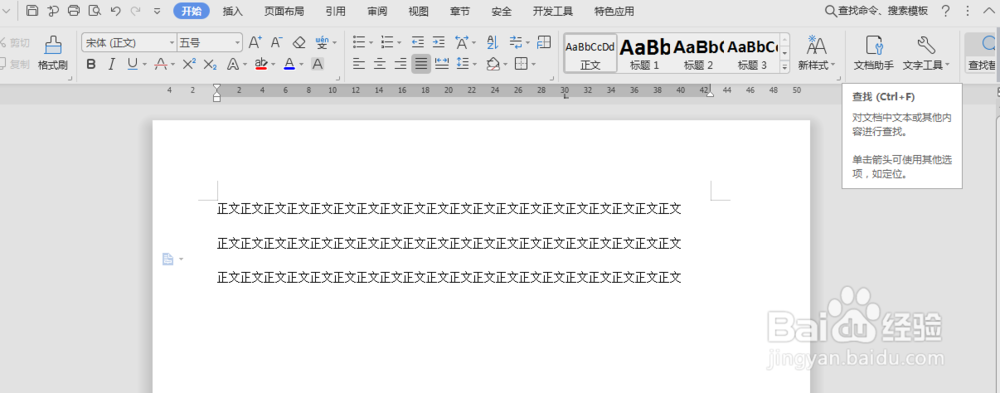
3、在页面上方找到“放大镜”图标,点击打开;

WPS文字如何使用查找替换和定位功能?

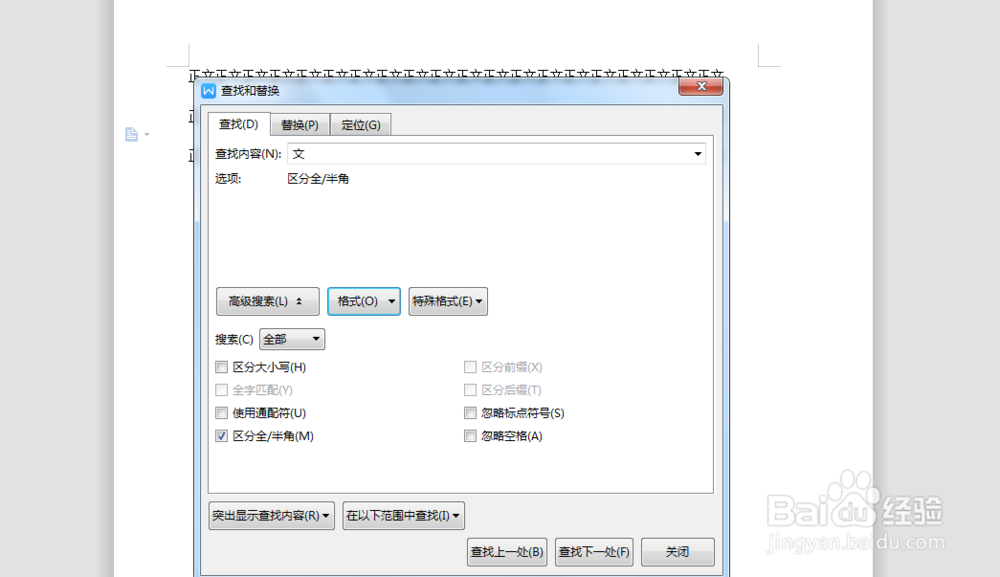
4、首先我们先使用“查找”功能,在搜索框中输入想要“查找”的内容,然后点击高级选项,进行设置,最后确认;
WPS文字如何使用查找替换和定位功能?

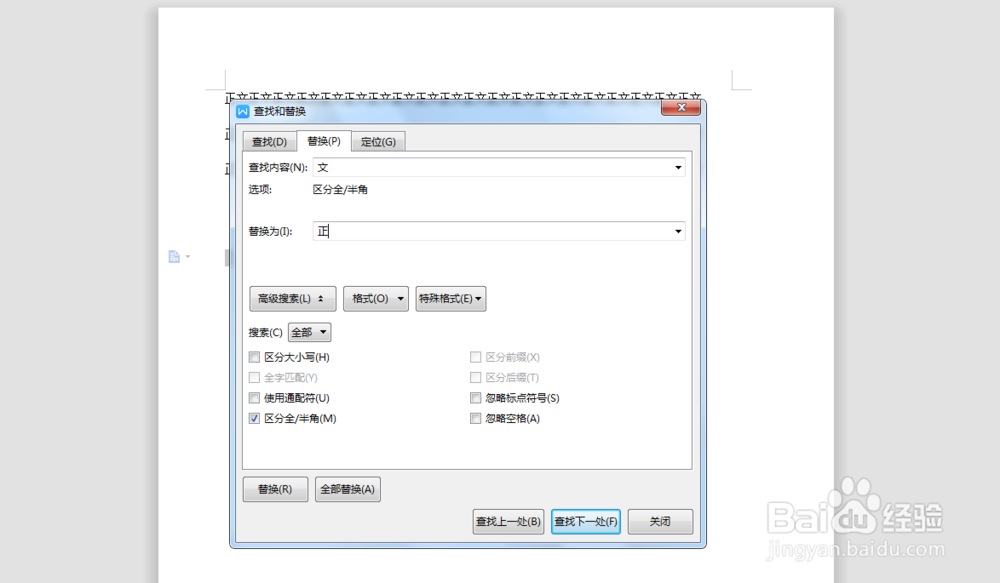
5、接下来进行替换,来到替换页面,输入查找内容和替换内容,点击全部替换;

WPS文字如何使用查找替换和定位功能?

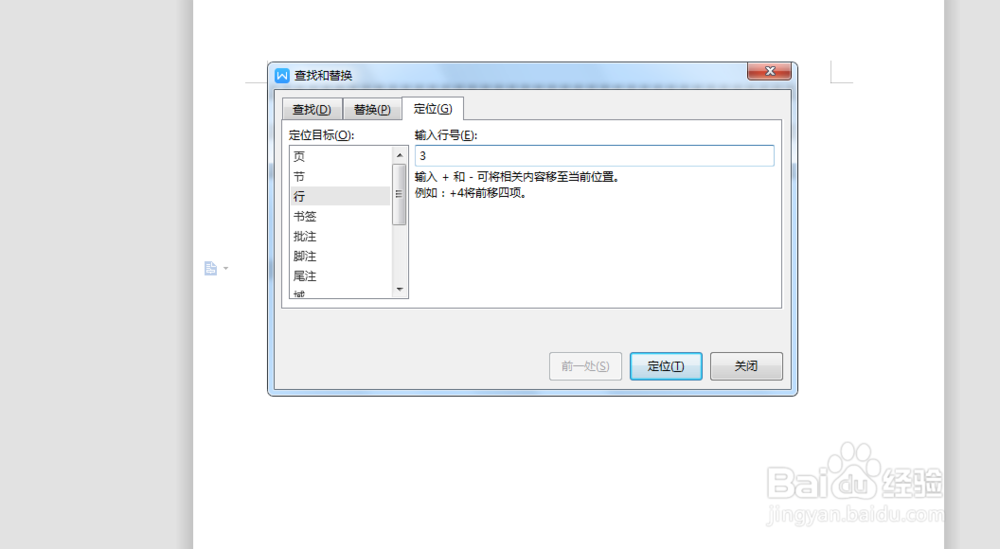
6、最后进行定位,来到”定位“页面,选择”行“并输入想要定位的行数,确认即可。
WPS文字如何使用查找替换和定位功能?

7、总结:1.打开WPS文字并新建空白文档;

          2.点击打开“放大镜”图标;

          3.依次输入查找、替换内容;

          4.设置高级选项,点击确认。

WPS文字如何使用查找替换和定位功能?

© 2026 五度知识库
信息来自网络 所有数据仅供参考
有疑问请联系站长 site.kefu@gmail.com