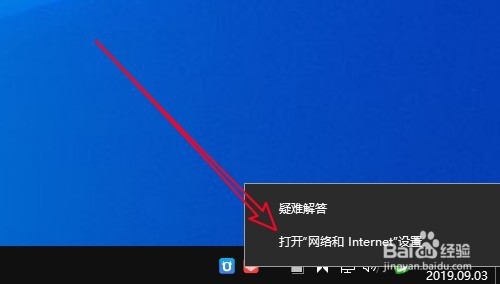
1、这时我们右键点击屏幕右下角的开始按钮,在弹出菜单中选择“打开网络和Internet”的图标。
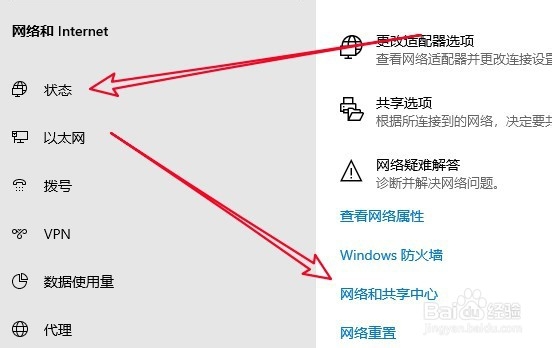
2、然后在打开的网络和Internet的窗口中点击“状态”的菜单项,在右侧的窗口中找到“网络和共享中心”的快捷链接。
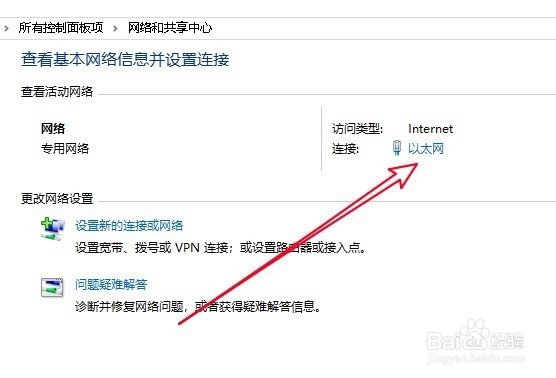
3、接下来在打开的网络和共享中心的页面中,我们点击以太网的快捷链接。
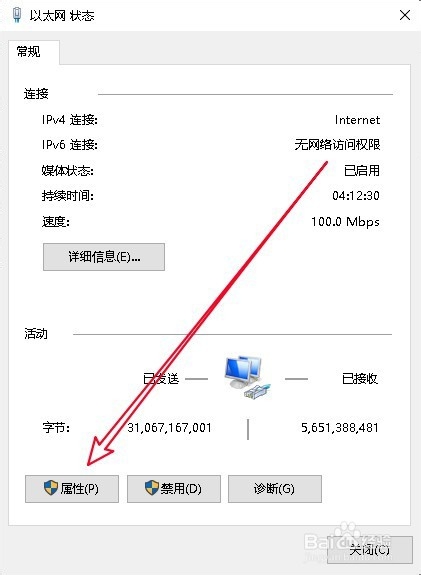
4、接下来在打开的以太网的窗口中,我们点击左下角的“属性”按钮。
5、这时就会打开以太网的属性窗口,选中窗口中的“tcp/ipV4”的菜单项,然后点击右下角的“属性”按钮。
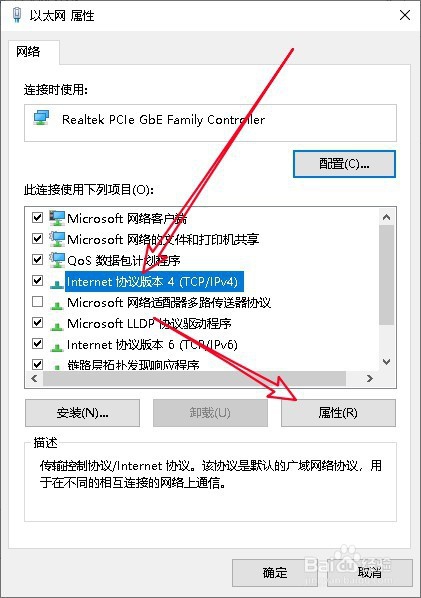
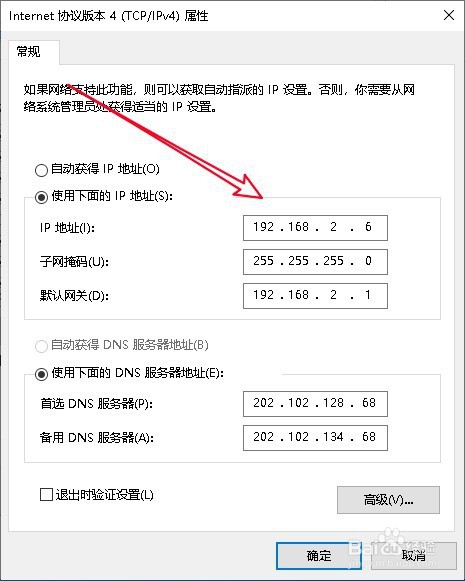
6、接下来在打开的Internet协议版的属性窗口中设置好正确的IP地址与DNS即可。
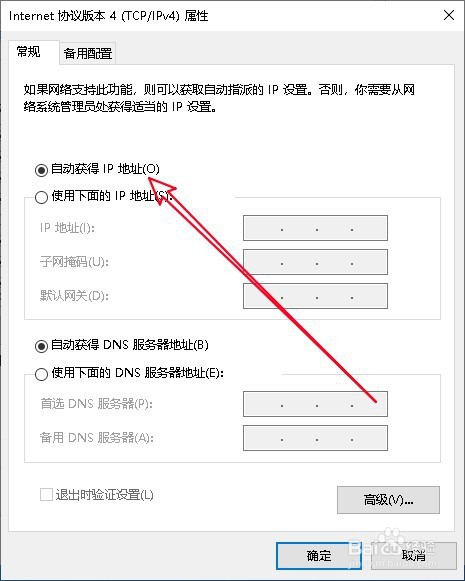
7、如果不知道如何设置的话,也可以直接选择“自动获得IP地址”选项即可。
8、总结:
1、打开网络和共享中心窗口
2、在以太网状态窗口选择属性按钮
3、接下来打开以太网属性中选择IPV4菜单
4、配置正确的网络IP地址与DNS地址即可