1、1.打开WPS演示PPT文件,插入提前准备好的墨迹图片。

2、2.点击【图片工具】—【抠除背景】—【设置透明色】。
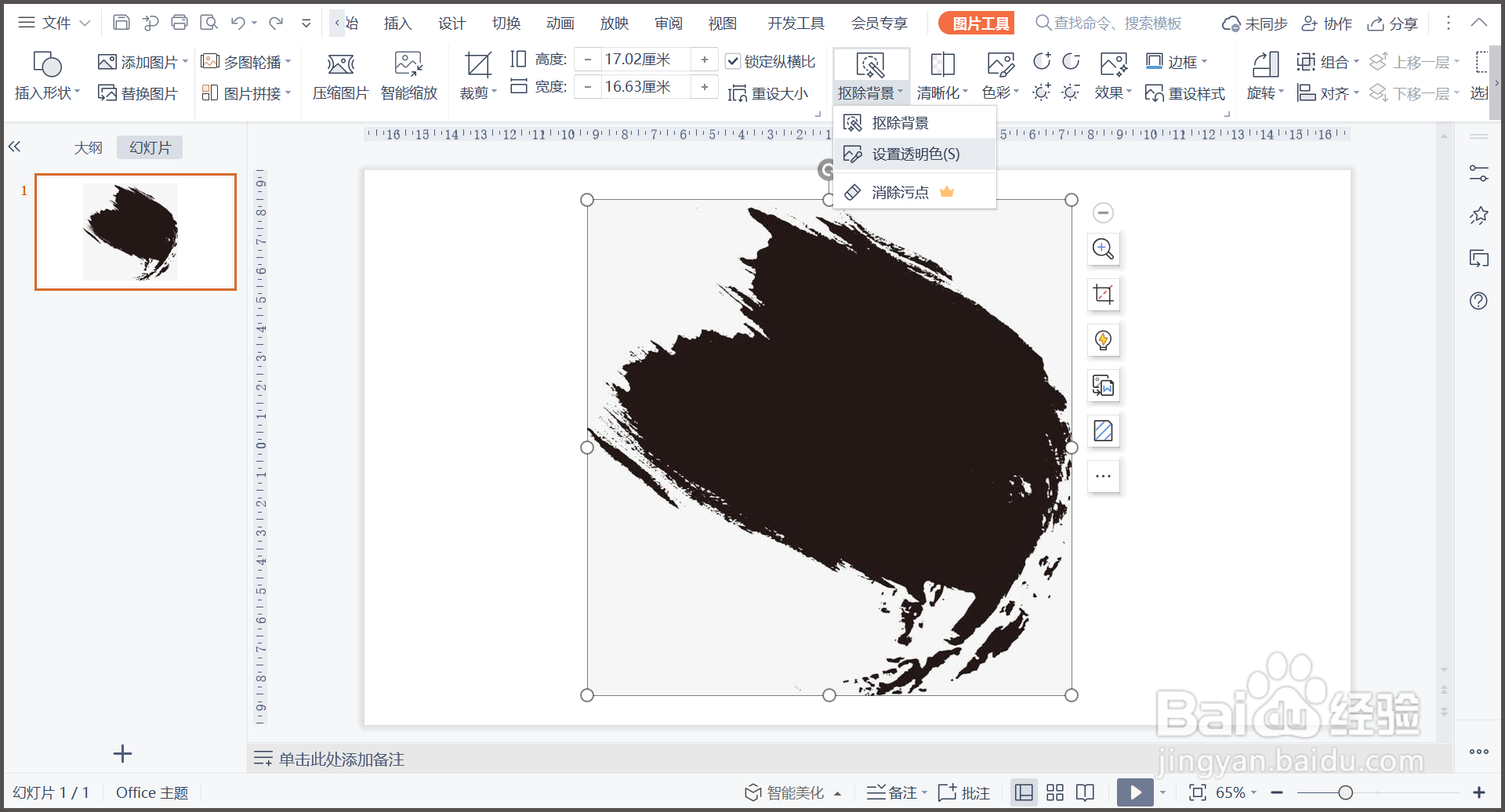
3、3.鼠标变成吸管形状后点击墨迹黑色区域,设置透明色。

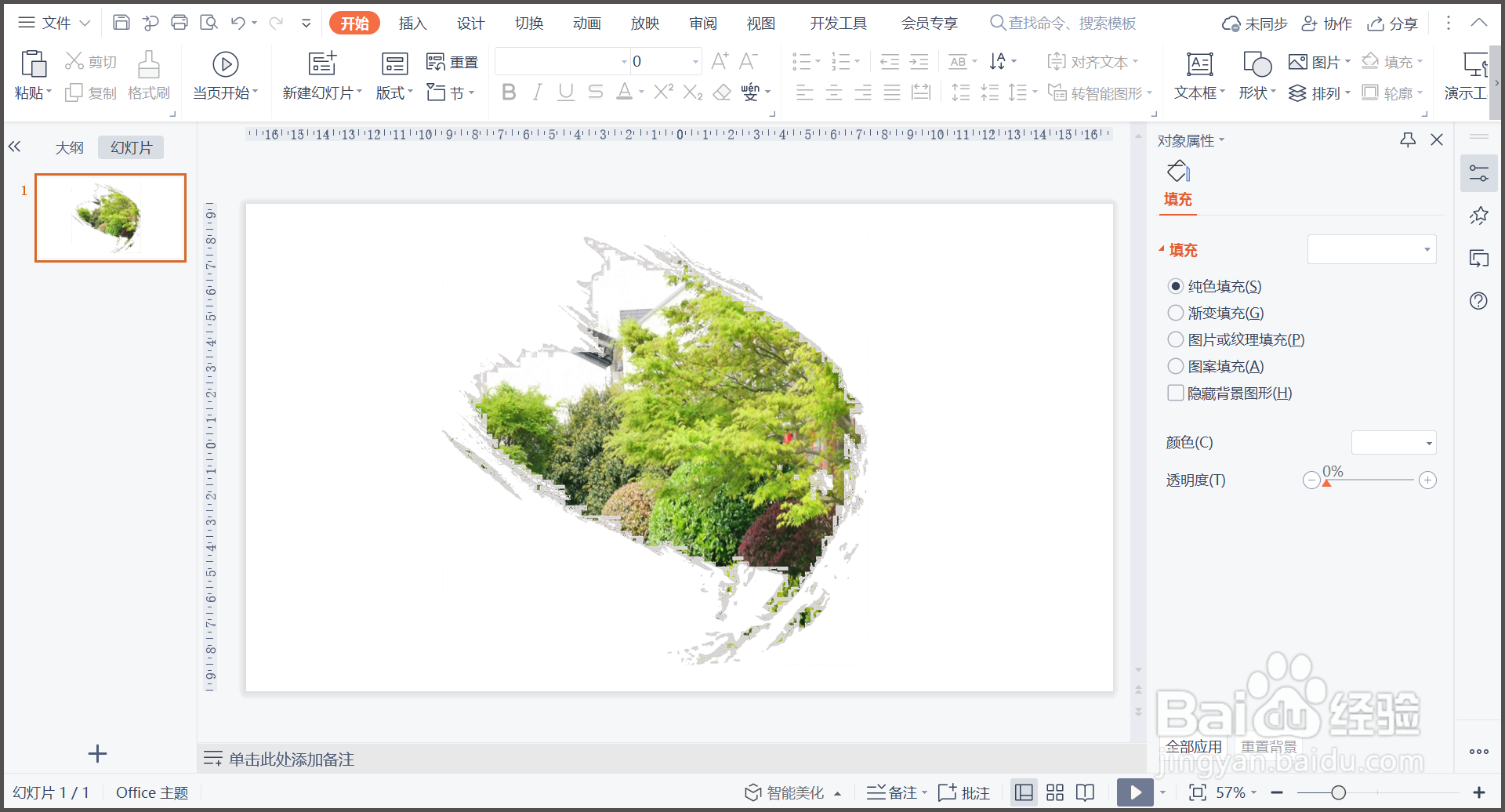
4、4.选择【图片或纹理填充】,选择【本地图片】并【打开】。

5、5.点击【图片工具】—【颜色】—【冲蚀】,优化图片。
6、总结:
1.打开WPS演示PPT文件,插入提前准备好的墨迹图片。
2.点击【图片工具】—【抠除背景】—【设置透明色】。
3.鼠标变成吸管形状后点击墨迹黑色区域,设置透明色。
4.选择【图片或纹理填充】,选择【本地图片】并【打开】。
5.点击【图片工具】—【颜色】—【冲蚀】,优化图片。