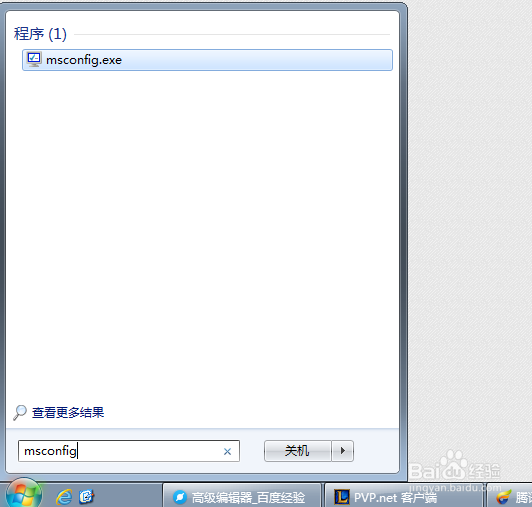
1、点击开始输入msconfig,运行msconfig。
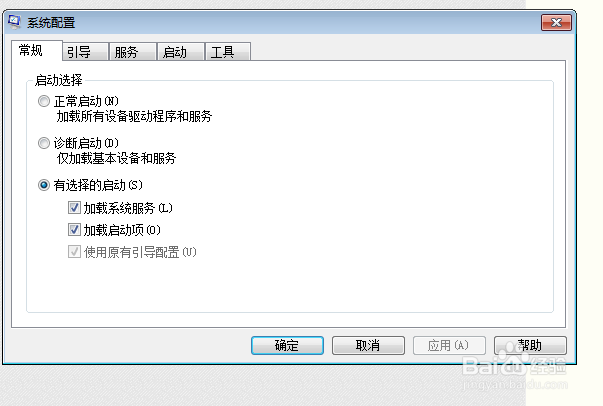
2、打开系统配置窗口,可以看到很多选项。首先可以根据个人需要选择正常启动或者有选择的启动,不选诊断启动。
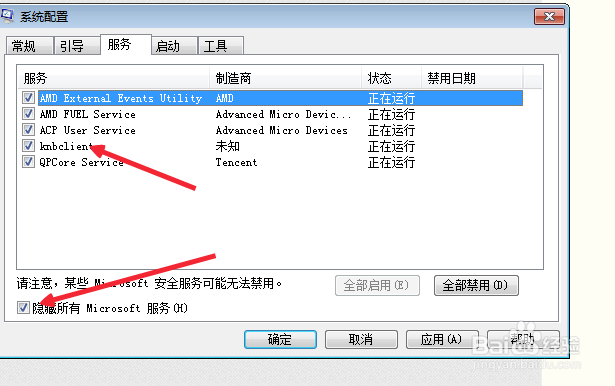
3、打开服务选项在复选框中选中隐藏所有的micosoft服务。在剩下的服务中将你不需要开机启动的勾掉,确定。
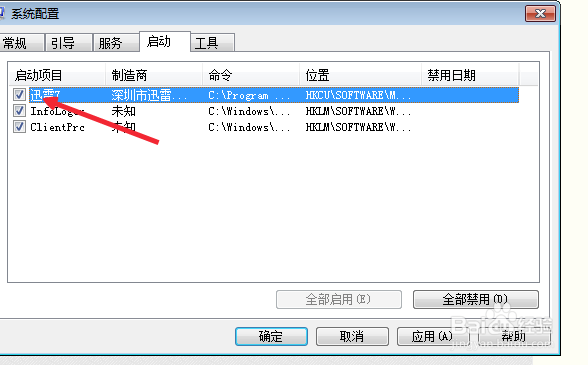
4、选择启动选项,下面会出现很多开机启动的项目,这些就是你电脑启动慢的罪魁祸首,只选择启动必须的选项《杀毒软件可以保留》,其它都勾掉。
5、确定,系统会提示重新启动。你就会发现你的电脑健步如飞。

6、如果你想知道你电脑后台运行了多少程序,ctrl+alt+del,打开任务管理器,点击进程就可以看到。正常开机启动进程50-60正常。
