网站首页 美食营养 游戏数码 手工爱好 生活家居 健康养生 运动户外 职场理财 情感交际 母婴教育 生活知识 知识问答

如何让excel中的图片随单元格变化而变化

时间:2024-11-08 06:43:07

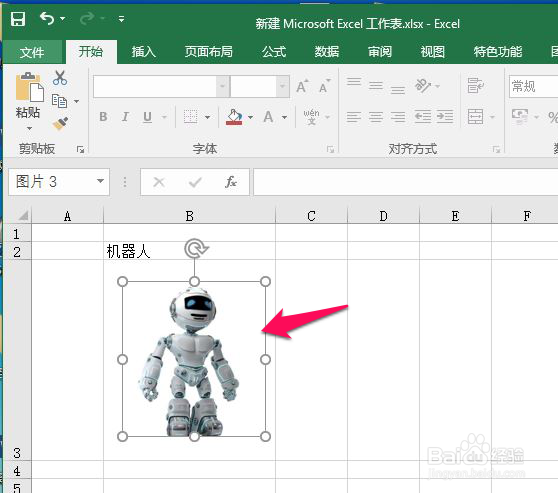
1、小编这里有一个excel,然后插入一个图片,如下图:
如何让excel中的图片随单元格变化而变化

2、接下来小编将这个图片放入到一个单元格中,如下图:

如何让excel中的图片随单元格变化而变化

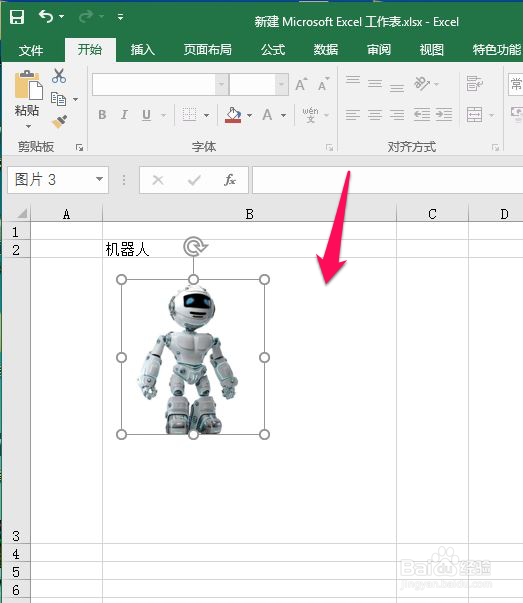
3、然后改变单元格的大小可以看到图片本身并没有发生任何变化,如下图:

如何让excel中的图片随单元格变化而变化

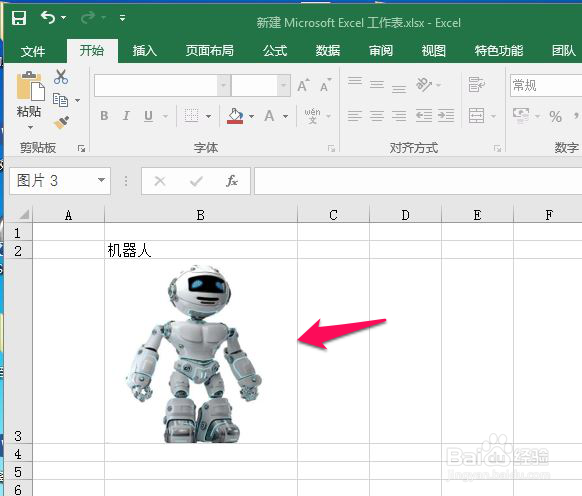
4、接下来小编开始操作图片可以随单元格大小变化而变化,首先改变图片大小周边和单元格四条线重合,如下图:
如何让excel中的图片随单元格变化而变化

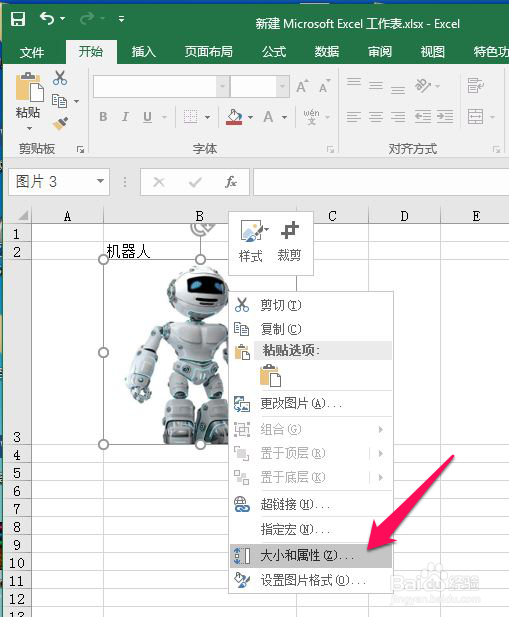
5、然后右键点击图片,然后点击【大小和属性】,如下图:

如何让excel中的图片随单元格变化而变化

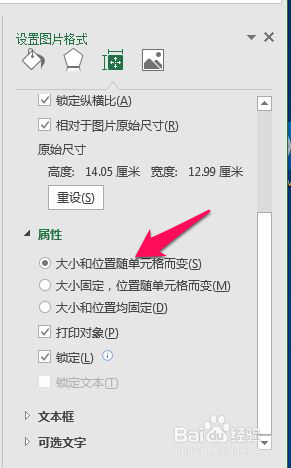
6、在【设置图片格式】面板中,按照下图中红色箭头指示位置勾选【大小和位置随单元格而变】,如下图:
如何让excel中的图片随单元格变化而变化

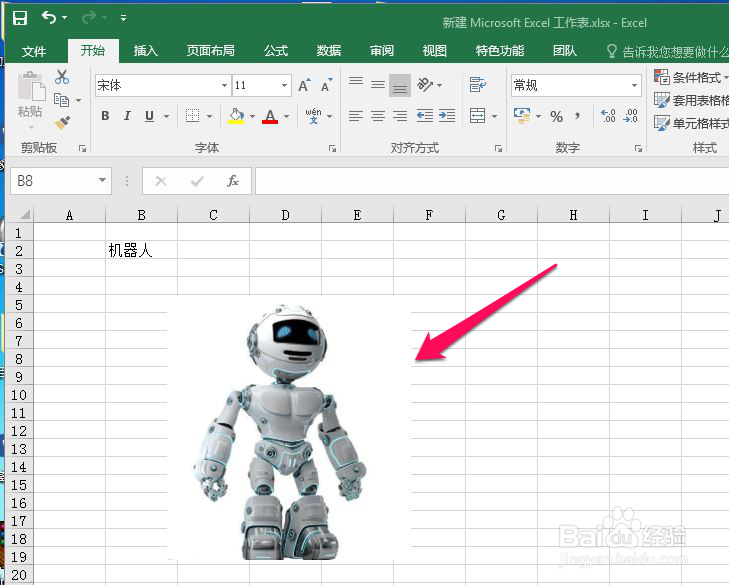
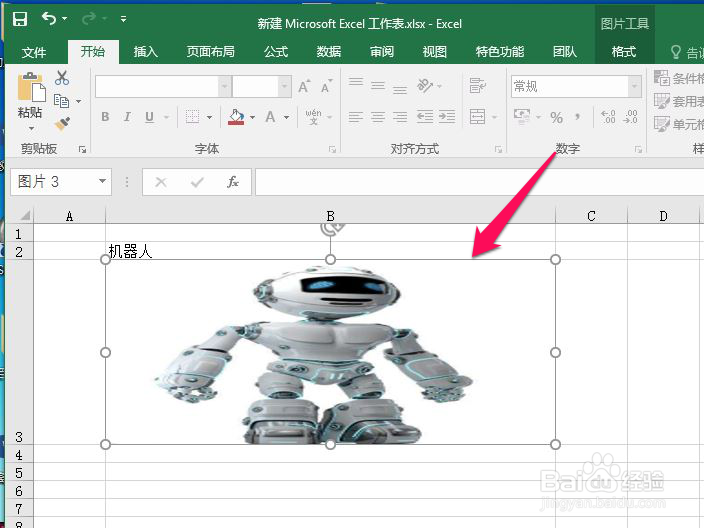
7、然后再回到excel主界面中,改变单元格大小,此时就可以发现图片跟着单元格的大小变化而变化了,如下图:
如何让excel中的图片随单元格变化而变化
© 2026 五度知识库
信息来自网络 所有数据仅供参考
有疑问请联系站长 site.kefu@gmail.com