网站首页 美食营养 游戏数码 手工爱好 生活家居 健康养生 运动户外 职场理财 情感交际 母婴教育 生活知识 生活百科 知识问答 更多知识

#新人打卡#PS如何制作褶皱效果

时间:2026-04-06 02:10:27

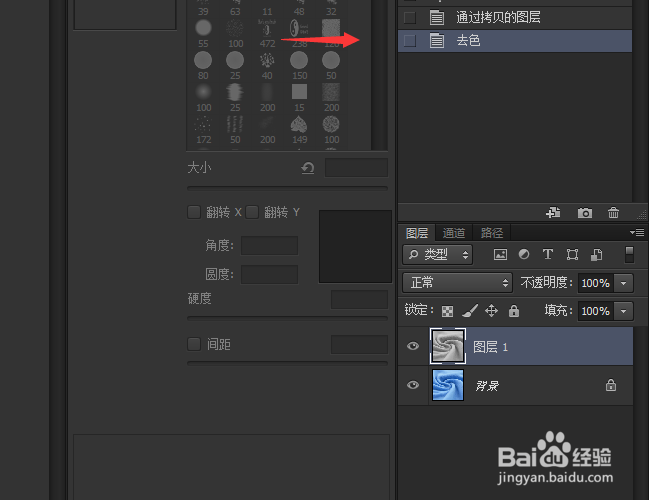
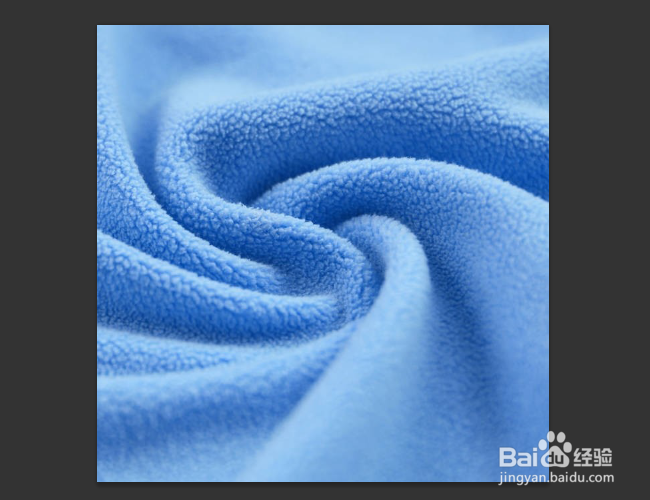
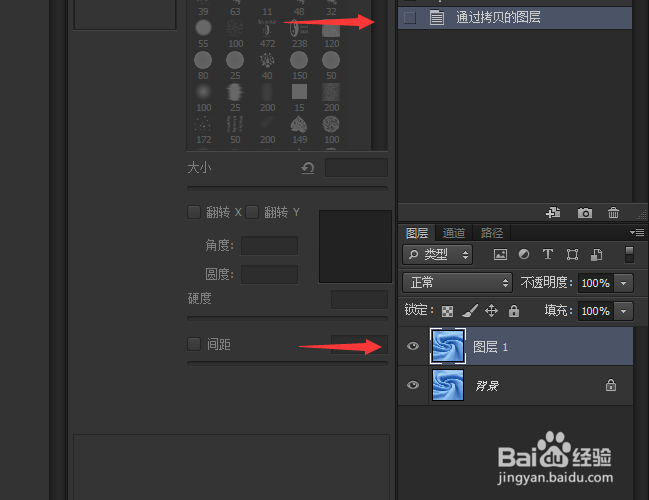
1、首先打开褶皱素材,Ctrl+J复制一层。
#新人打卡#PS如何制作褶皱效果

#新人打卡#PS如何制作褶皱效果

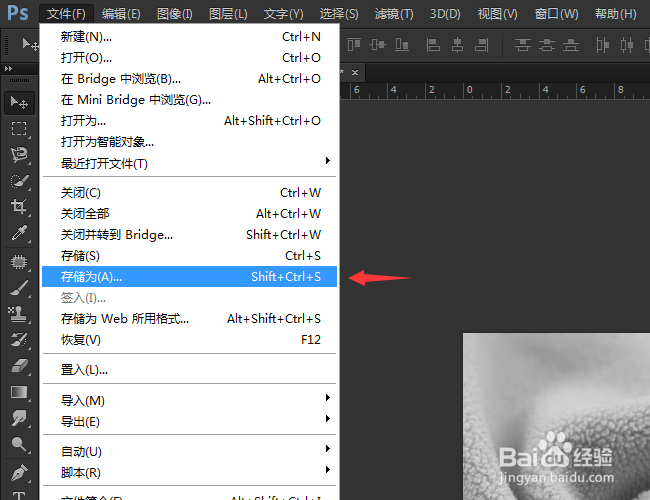
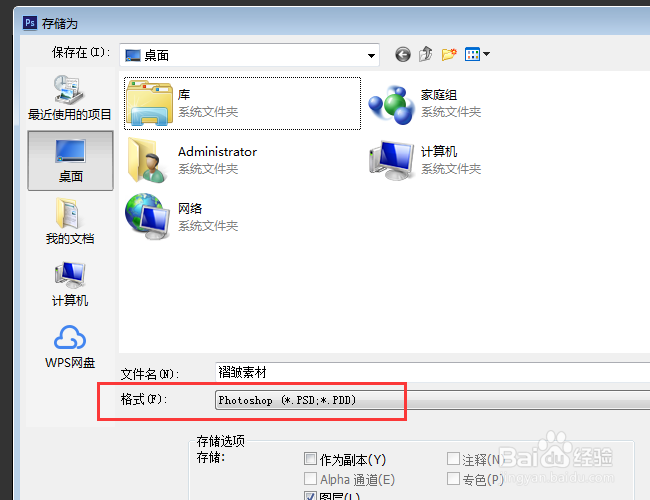
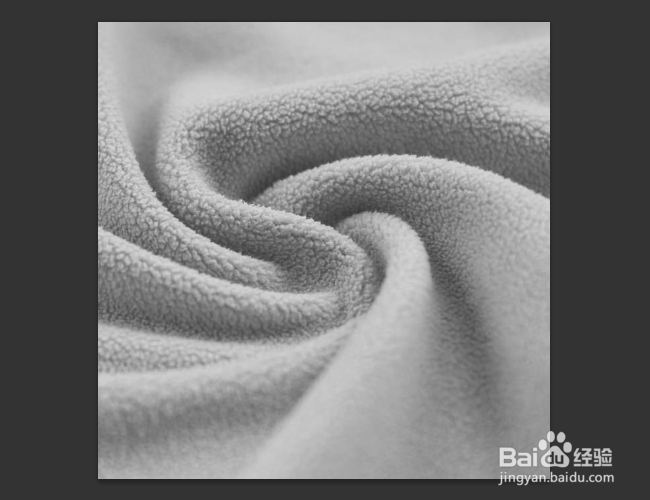
2、然后Ctrl+Shift+U进行去色,Shift+Ctrl+S或点击文件另存为,将褶皱素材存储为PSD格式。
#新人打卡#PS如何制作褶皱效果

#新人打卡#PS如何制作褶皱效果

#新人打卡#PS如何制作褶皱效果

#新人打卡#PS如何制作褶皱效果

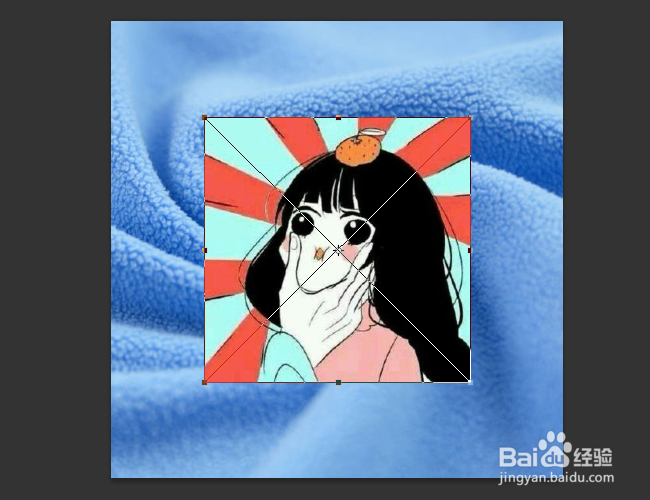
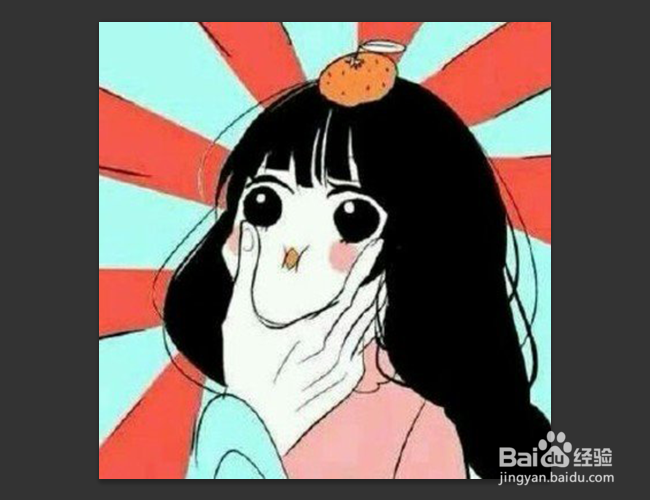
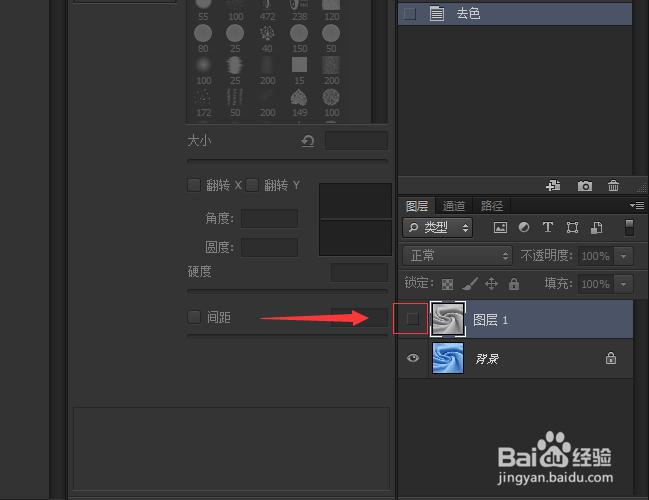
3、隐藏复制的褶皱图层,将需要的图片素材拖入,调整好大小后Enter确定。
#新人打卡#PS如何制作褶皱效果

#新人打卡#PS如何制作褶皱效果

#新人打卡#PS如何制作褶皱效果

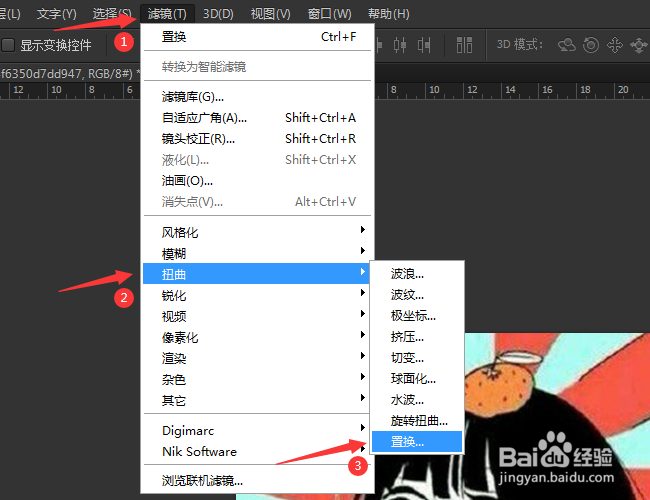
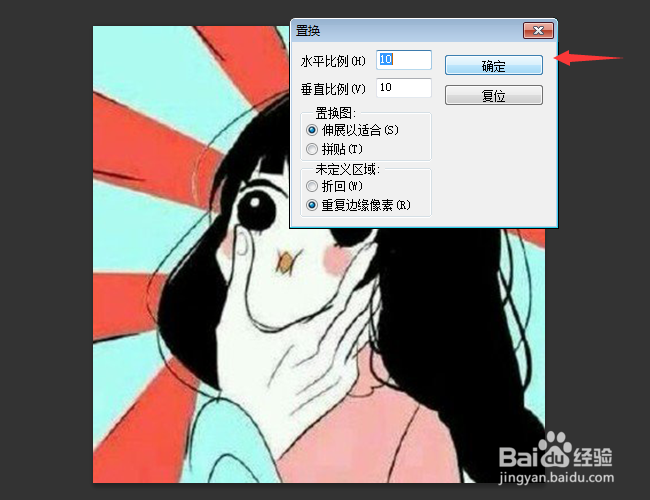
4、点击滤镜-扭曲-置换,弹出置换对话框后点击确定。

#新人打卡#PS如何制作褶皱效果

#新人打卡#PS如何制作褶皱效果

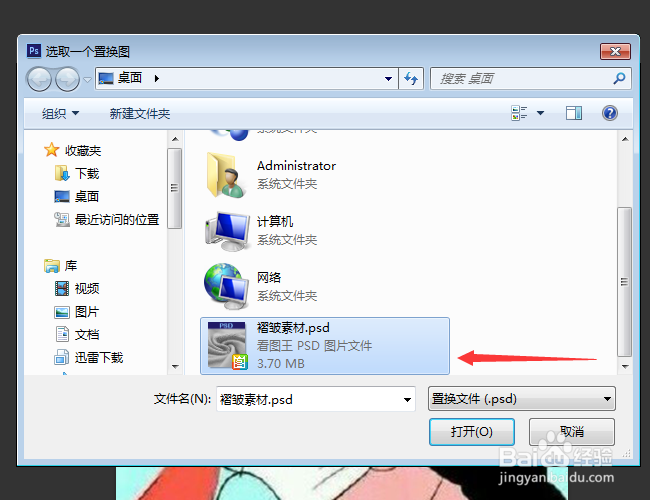
5、选择我们刚刚保存好的PSD格式的褶皱素材。

#新人打卡#PS如何制作褶皱效果

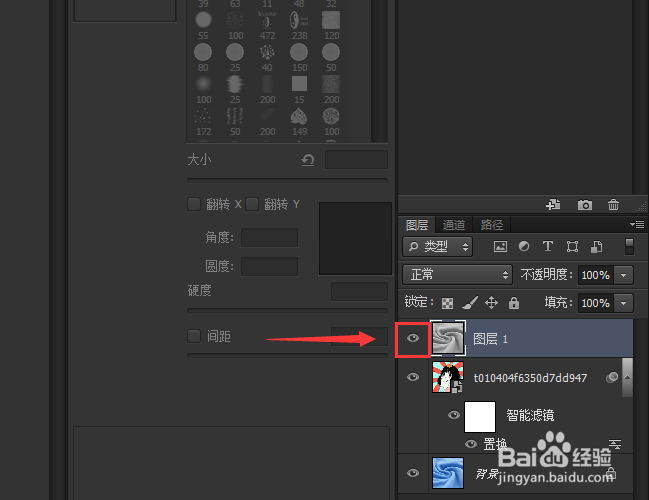
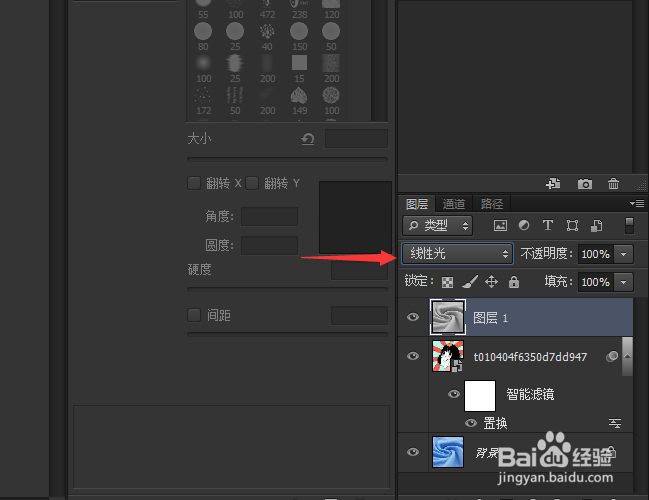
6、再将褶皱图层打开,并将混合模式更改为线性光。

#新人打卡#PS如何制作褶皱效果

#新人打卡#PS如何制作褶皱效果

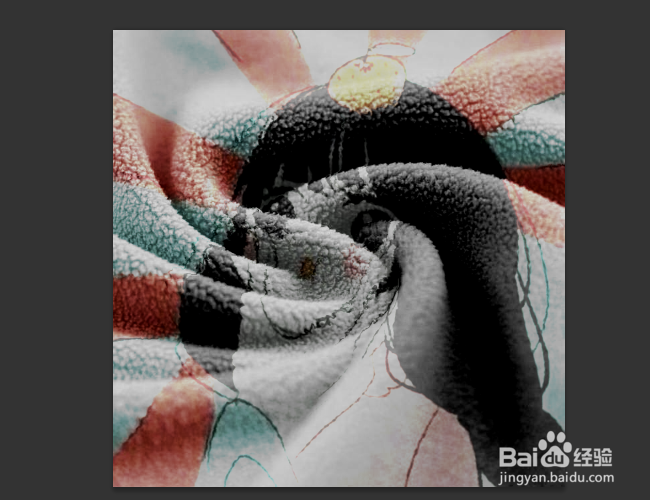
7、这样褶皱效果就制作完成了,最终效果如图所示。

#新人打卡#PS如何制作褶皱效果

1、1.打开褶皱素材,Ctrl+J复制。

2.Ctrl+Shift+U去色,Shift+Ctrl+S另存为PSD格式。

3.隐藏褶皱图层,拖入图片素材,调整大小后Enter确定。

4.滤镜-扭曲-置换。

5.选择保存好的PSD格式的褶皱素材。

6.将褶皱图层打开,混合模式改为线性光。

7.最终效果如图所示。

© 2026 五度知识库
信息来自网络 所有数据仅供参考
有疑问请联系站长 site.kefu@gmail.com