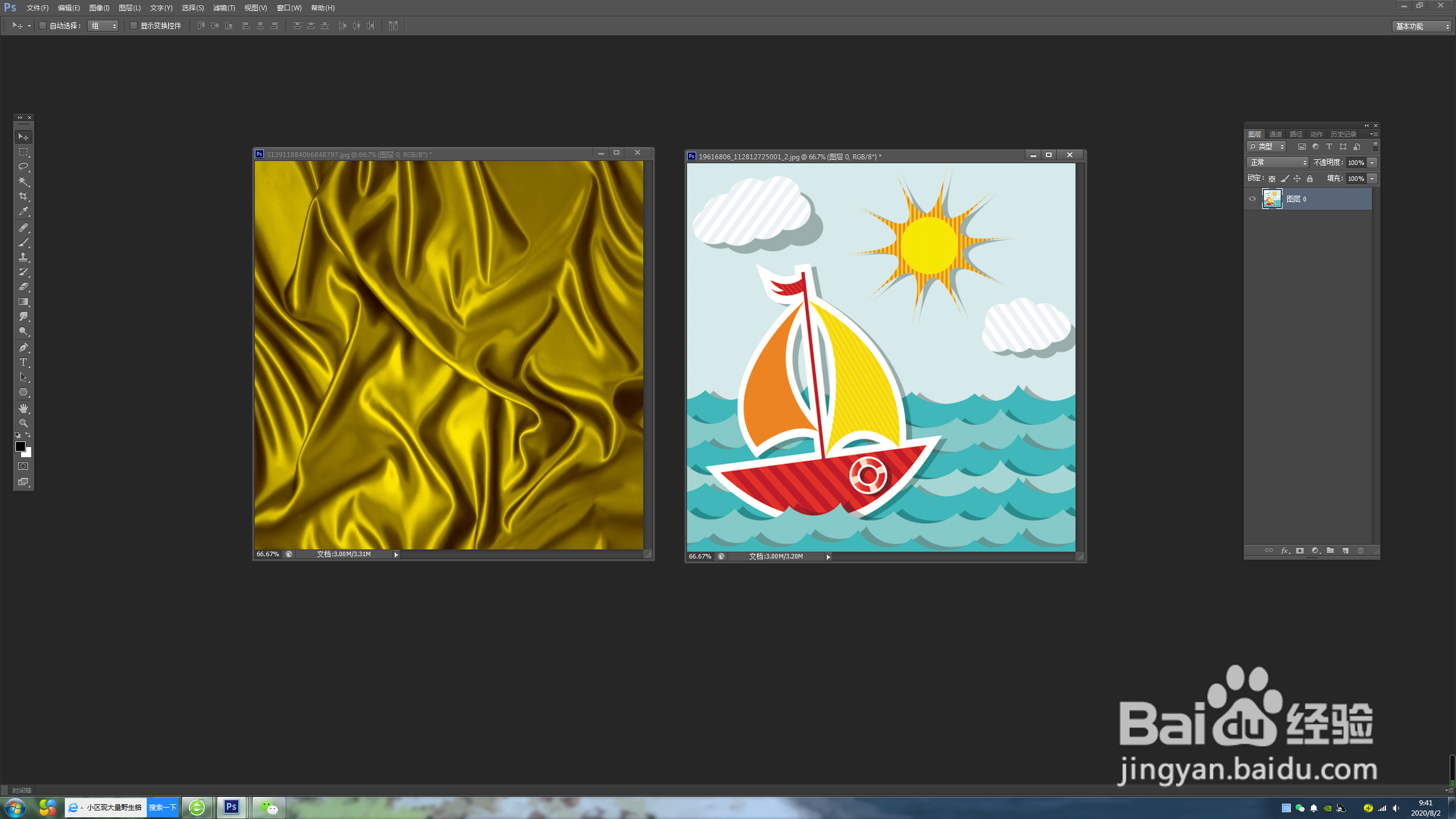
1、首先打开PS,将需要做效果的素材载入,一张褶皱素材,一张你所需要做褶皱效果的图片
2、选择褶皱的图片,在菜单栏中找到图像——调整——去色
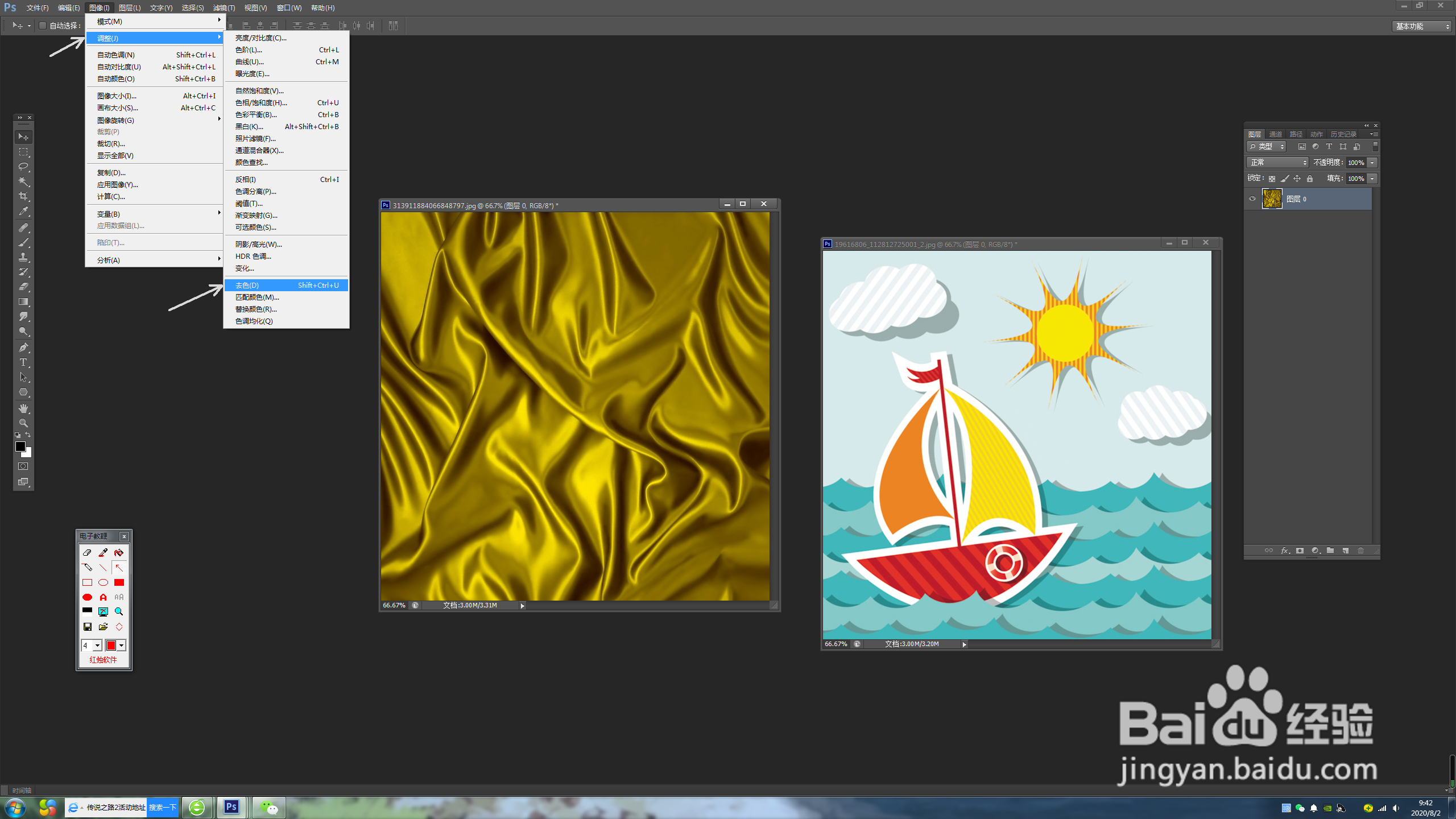
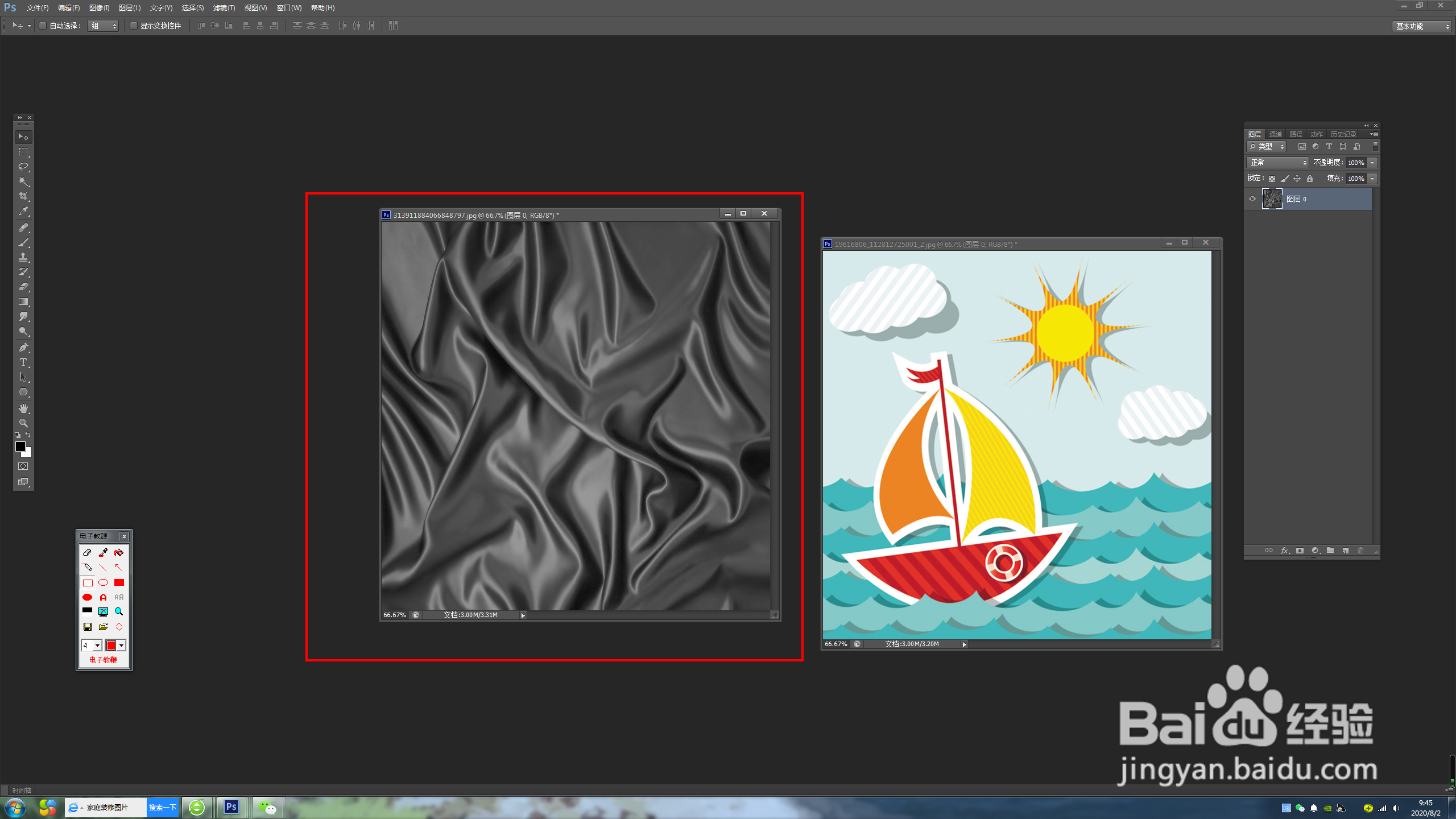
3、鼠标点击去色,如图所示
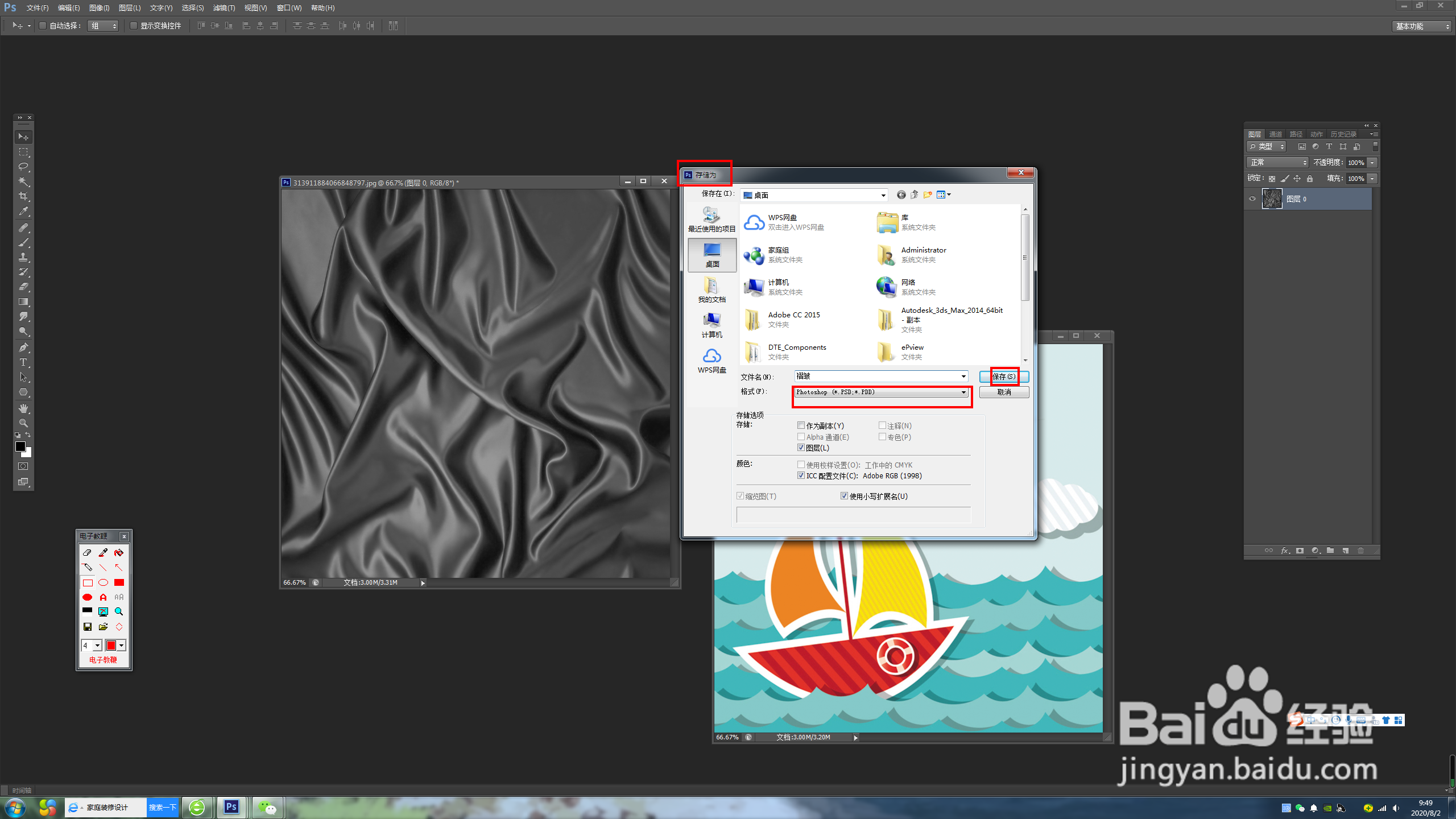
4、将去色的褶皱图片保存为PSD格式
5、将需要做褶皱效果的图片拖入褶皱图片上面,如图所示
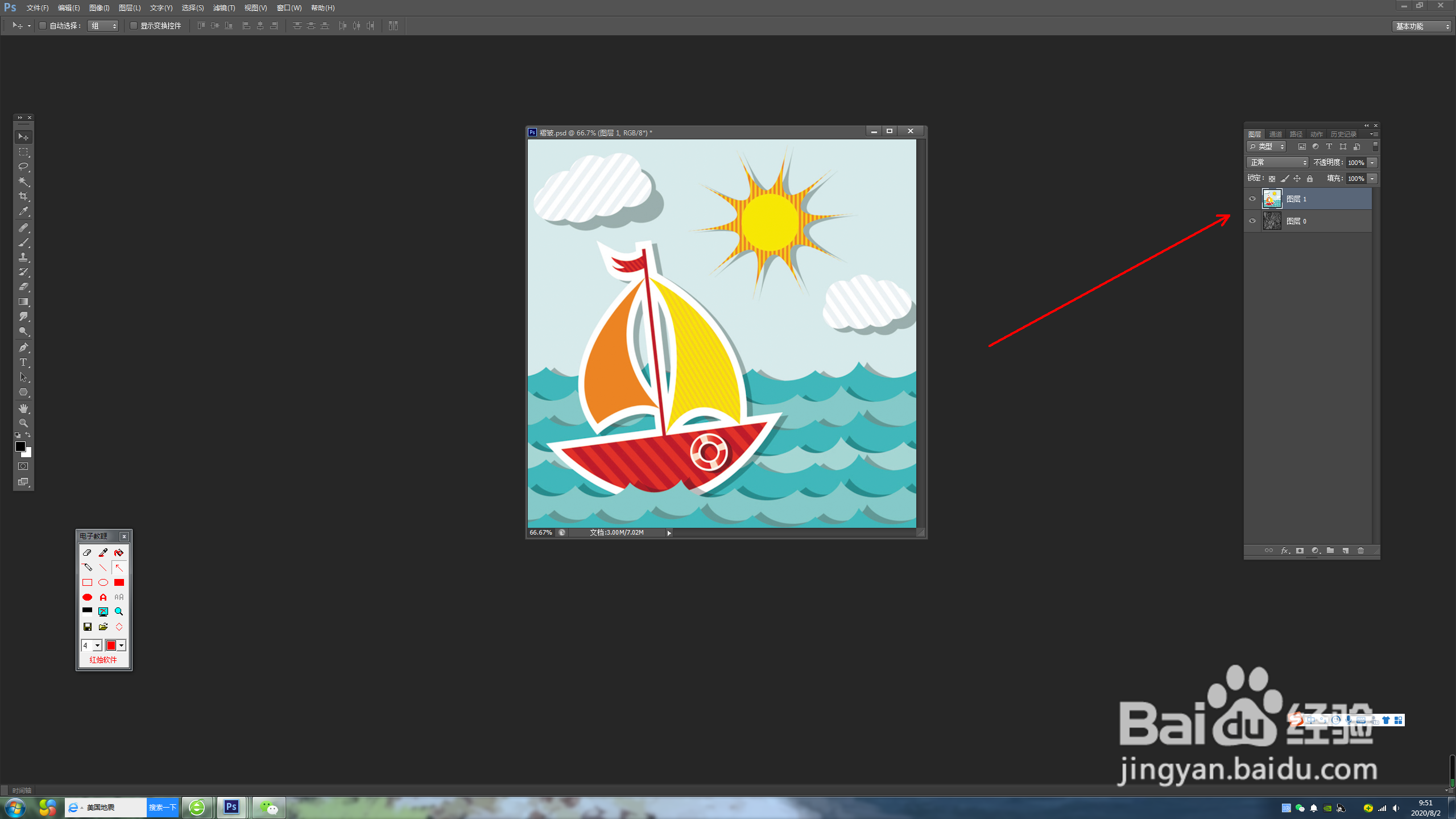
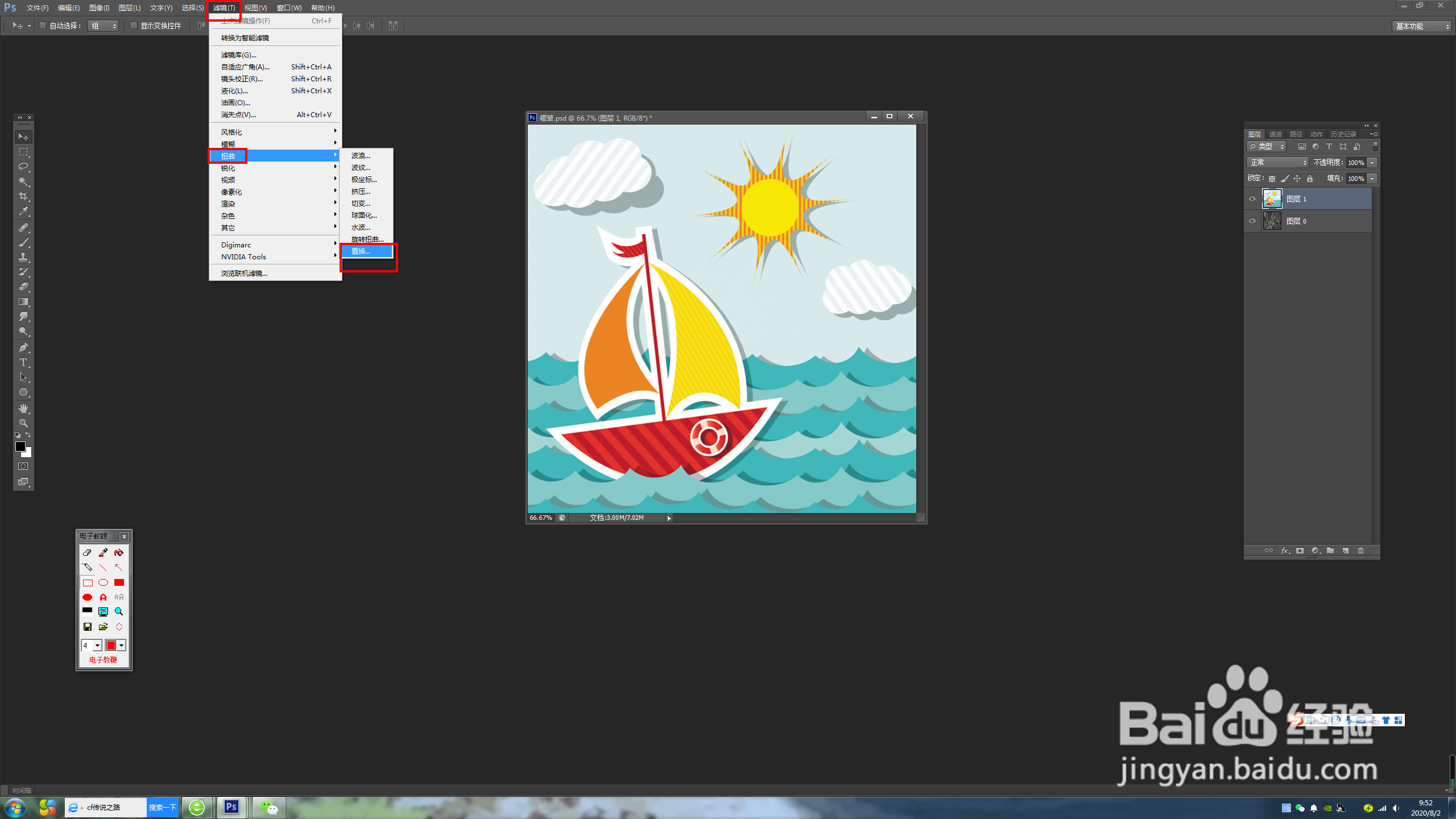
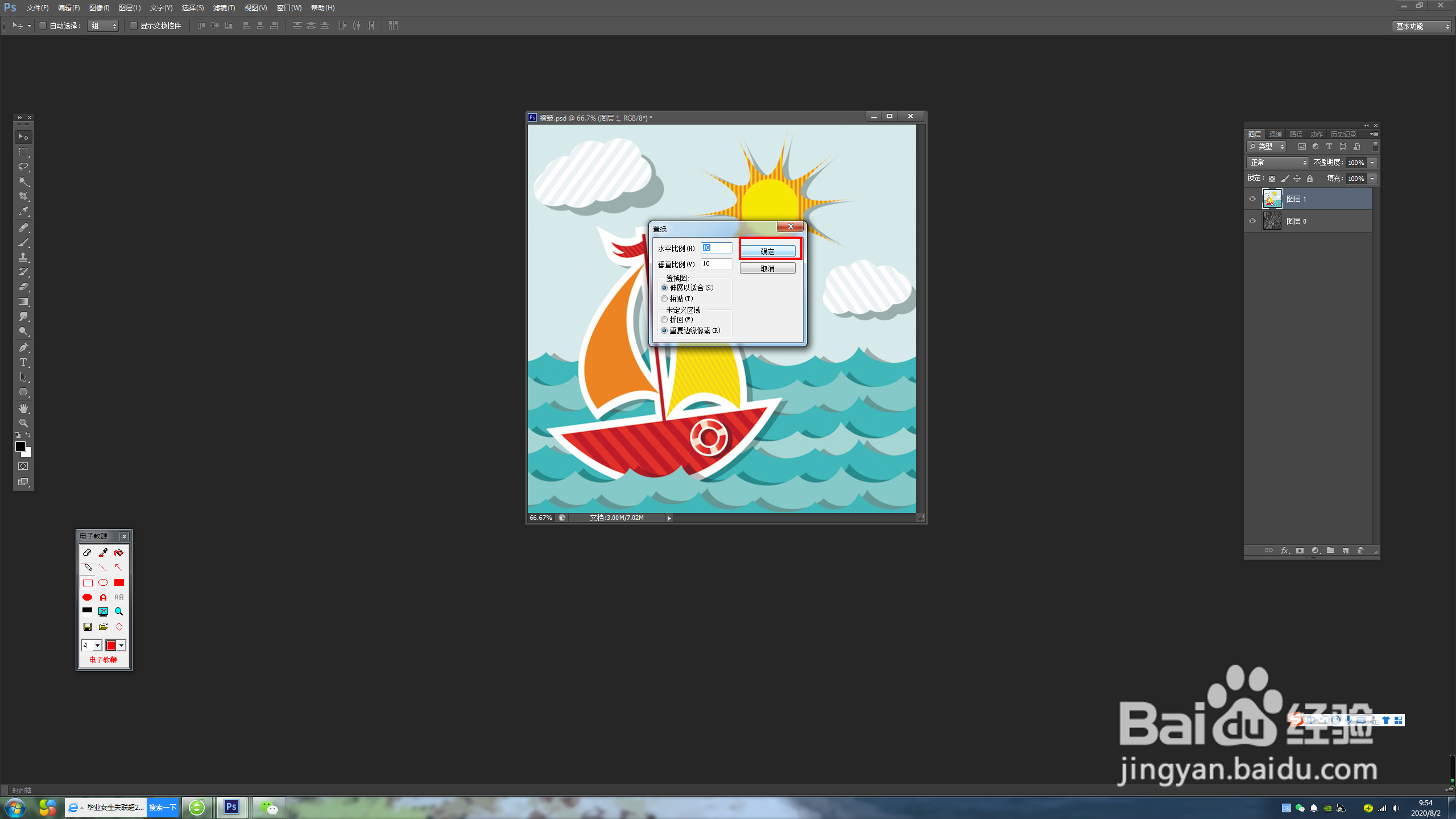
6、选择滤镜——扭曲——置换,然后确定,确定后选择刚保存的psd褶皱图片
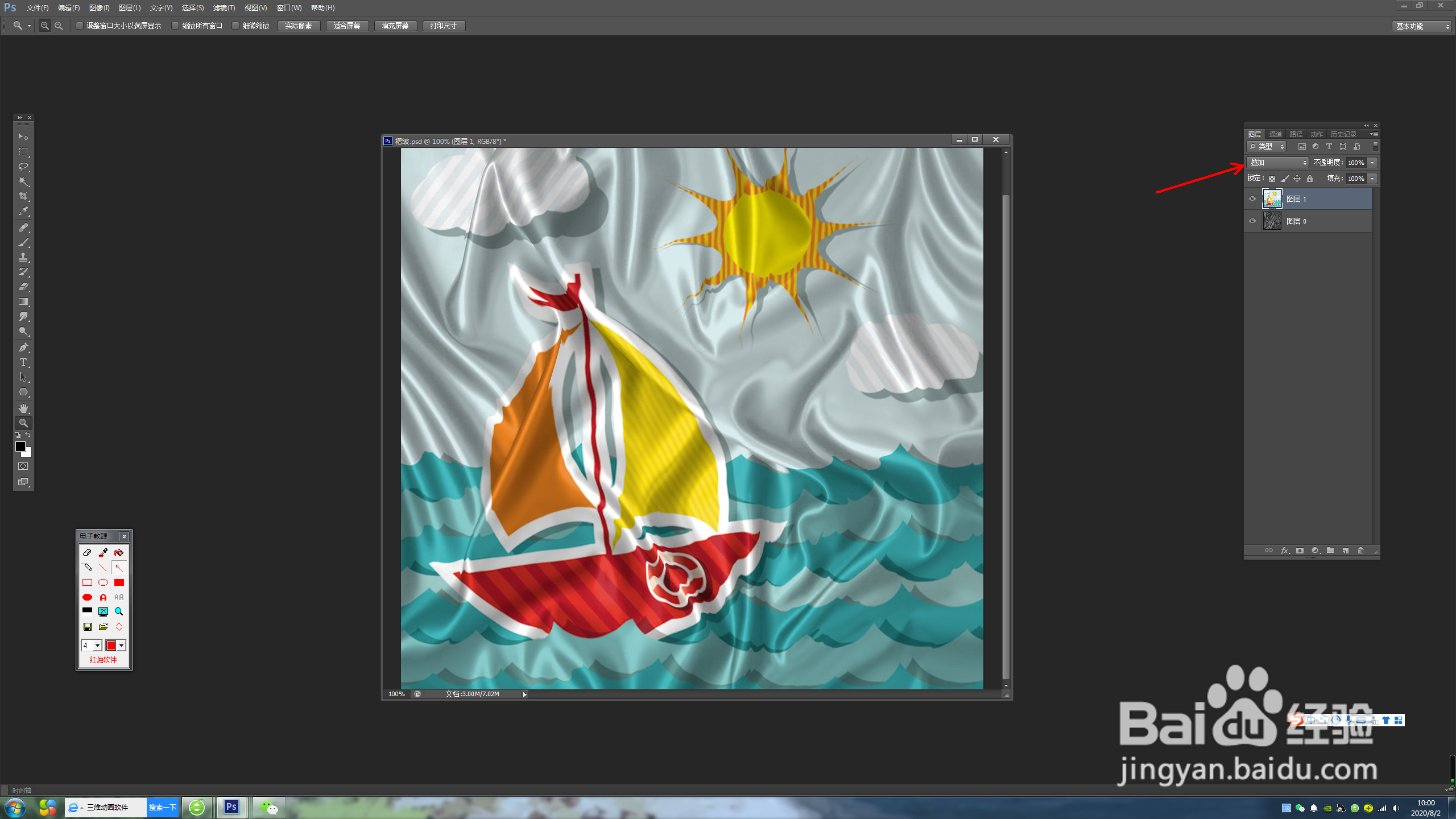
7、然后将图层的混合模式选为叠加,这样褶皱效果就做出来啦!
1、首先打开PS,将需要做效果的素材载入,一张褶皱素材,一张你所需要做褶皱效果的图片
2、选择褶皱的图片,在菜单栏中找到图像——调整——去色
3、鼠标点击去色,如图所示
4、将去色的褶皱图片保存为PSD格式
5、将需要做褶皱效果的图片拖入褶皱图片上面,如图所示
6、选择滤镜——扭曲——置换,然后确定,确定后选择刚保存的psd褶皱图片
7、然后将图层的混合模式选为叠加,这样褶皱效果就做出来啦!