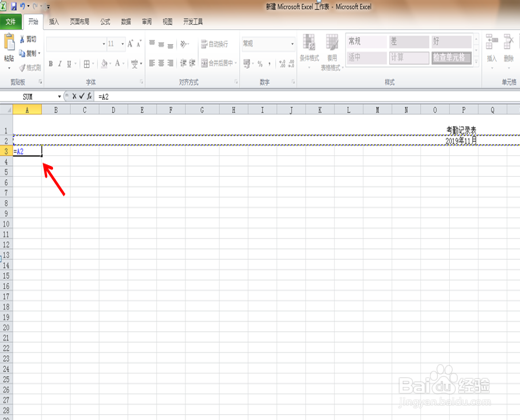
1、点击A3单元格,输入公式:=A2
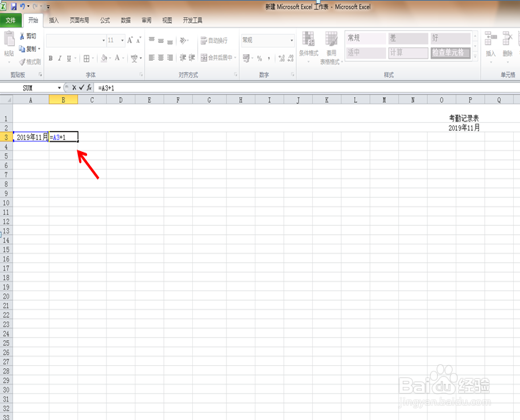
2、点击B3单元格,输入公式:=A3+1
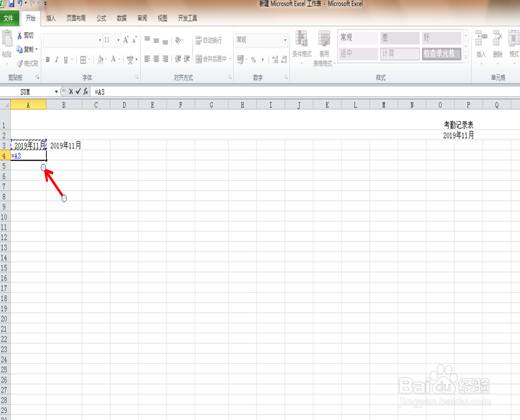
3、点击A4单元格,输入公式:=A3
4、两行单元格分别填充到第31格的位置。
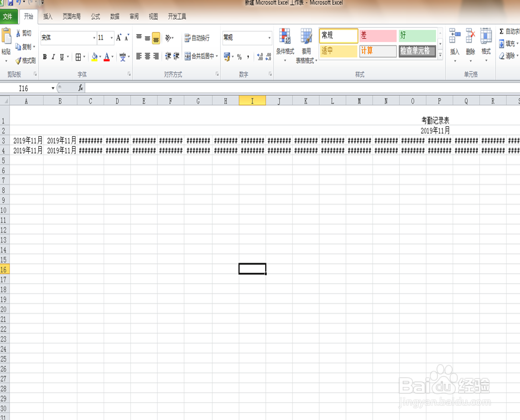
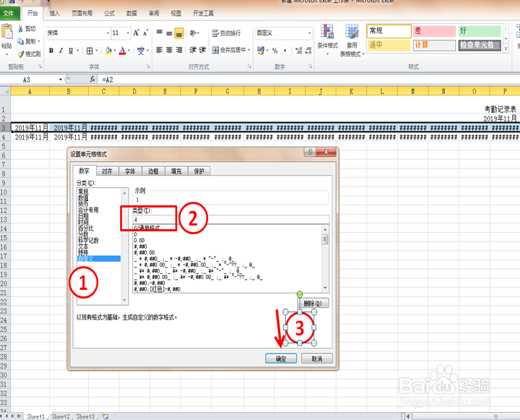
5、选择第一行单元格,单击右键,选择【设置单元格格式】,选择【自定义】,把【G/通用格式】改为(d),按确定。
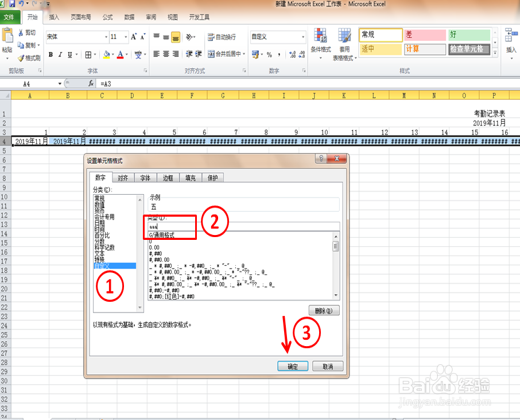
6、选择第二行单元格,单击右键,选择【设置单元格格式】,选择【自定义】,把【G/通用格式】改为(aaa),按确定。
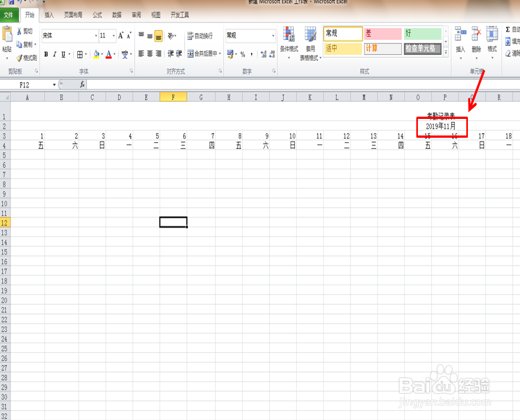
7、考勤表就完成了,修改表头日期,下面两行也会跟着变化。赶快学起来吧。
1、点击A3单元格,输入公式:=A2
2、点击B3单元格,输入公式:=A3+1
3、点击A4单元格,输入公式:=A3
4、两行单元格分别填充到第31格的位置。
5、选择第一行单元格,单击右键,选择【设置单元格格式】,选择【自定义】,把【G/通用格式】改为(d),按确定。
6、选择第二行单元格,单击右键,选择【设置单元格格式】,选择【自定义】,把【G/通用格式】改为(aaa),按确定。
7、考勤表就完成了,修改表头日期,下面两行也会跟着变化。赶快学起来吧。