网站首页 美食营养 游戏数码 手工爱好 生活家居 健康养生 运动户外 职场理财 情感交际 母婴教育 生活知识 知识问答

友坚5260开发板如何安装VMware7.0

时间:2024-11-01 11:20:21

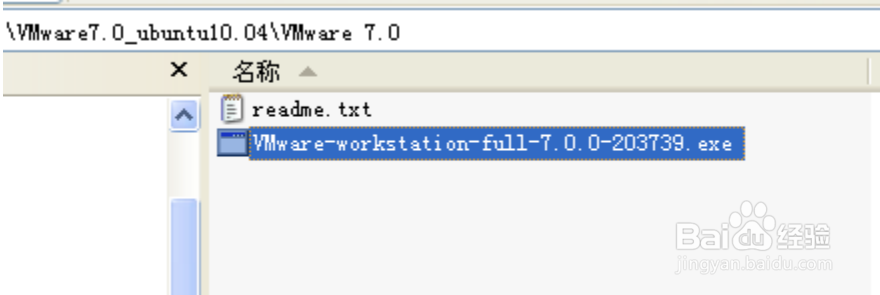
1、直接双击VMware7.0_ubuntu10.04\VMwarte7.0\下的VMware-workstation-full-7.0.0-203739.exe
友坚5260开发板如何安装VMware7.0

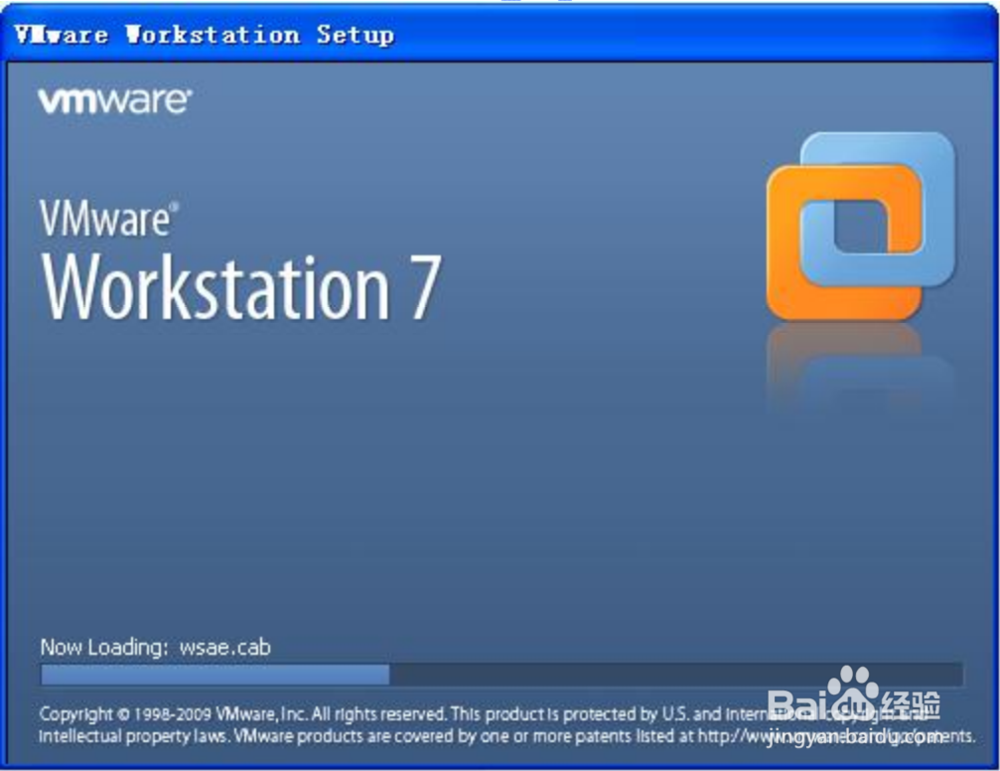
2、程序运行如下界面:

友坚5260开发板如何安装VMware7.0

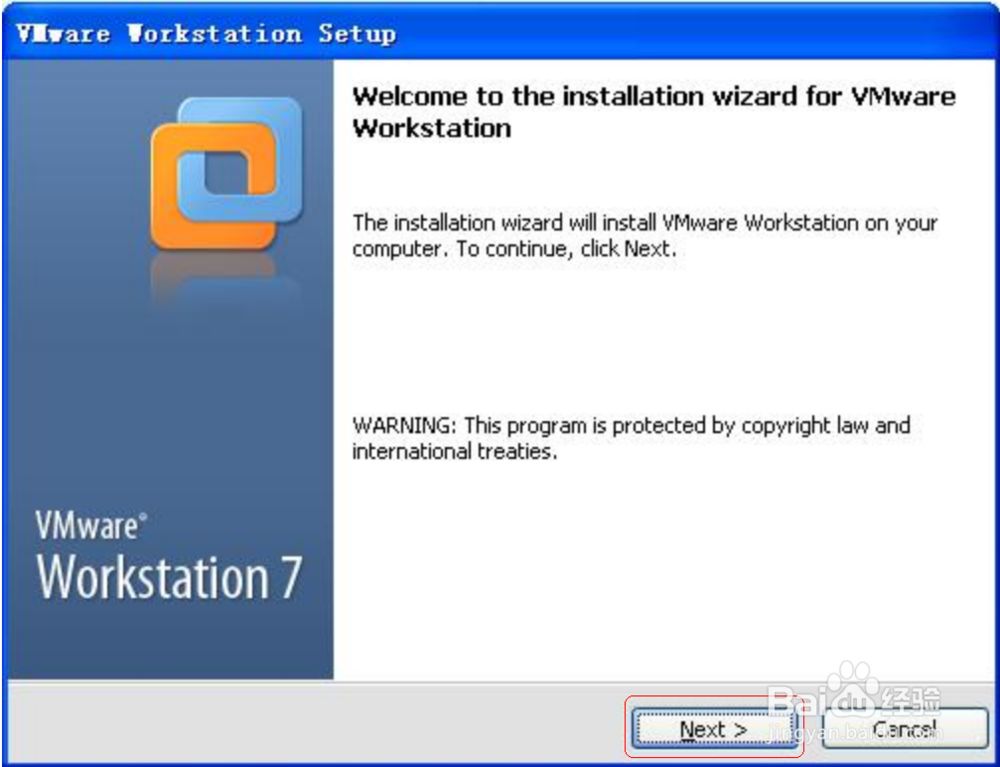
3、点击“Next”

友坚5260开发板如何安装VMware7.0

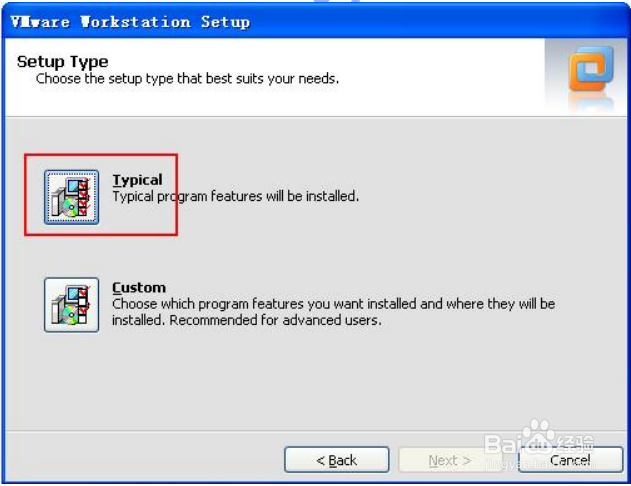
4、选择“Typical”,免去很多繁琐的步骤

友坚5260开发板如何安装VMware7.0

5、在F盘下新建一个Vmware700的文件夹,点击“Change”,将安装路径设为“F:\Vmware700”,用户可以自己选择想要安装的路径。 点击“Next”

友坚5260开发板如何安装VMware7.0

6、点击“Next”

友坚5260开发板如何安装VMware7.0

7、点击“Continue”

友坚5260开发板如何安装VMware7.0

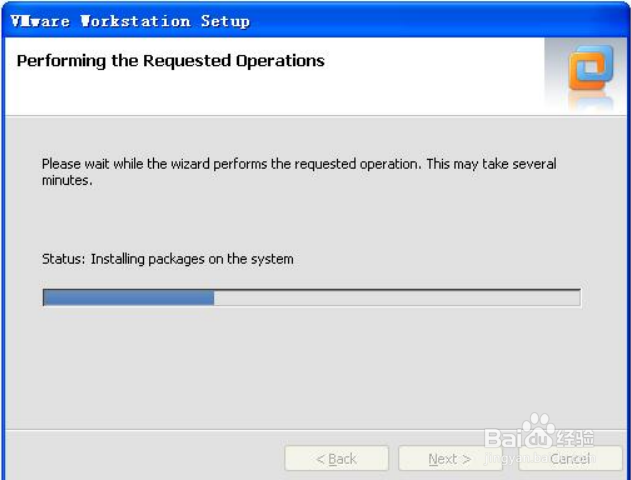
8、安装需要一段时间

友坚5260开发板如何安装VMware7.0

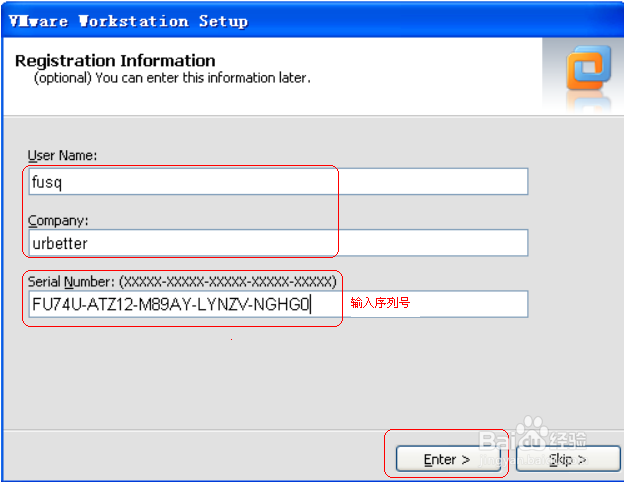
9、输入相关信息及注册码,点击“Enter”(VMware7.0_ubuntu10.04\VMwarte7.0\Readme.txt)

友坚5260开发板如何安装VMware7.0

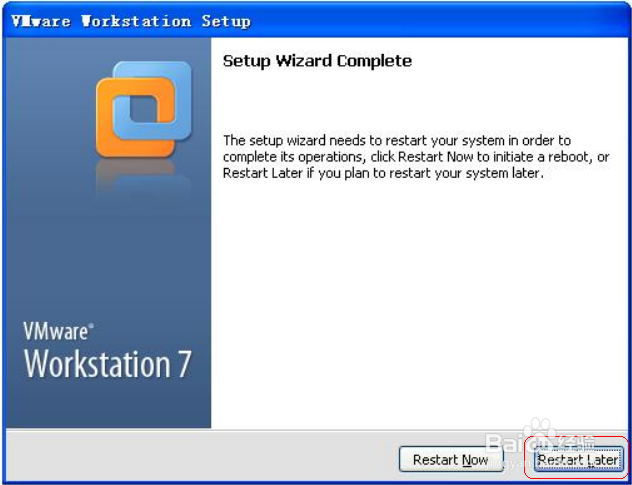
10、点击“RestartNow”重启电脑

友坚5260开发板如何安装VMware7.0
© 2026 五度知识库
信息来自网络 所有数据仅供参考
有疑问请联系站长 site.kefu@gmail.com