1、首先在电脑上找到需要转换成图片的PPT文件,以WPS演示的形式打开该文件。
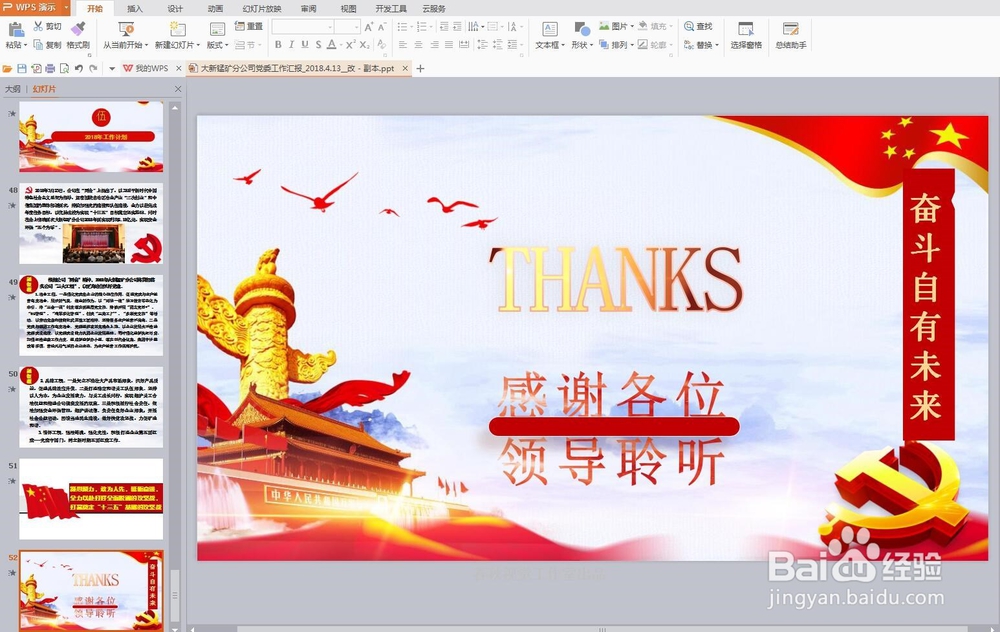
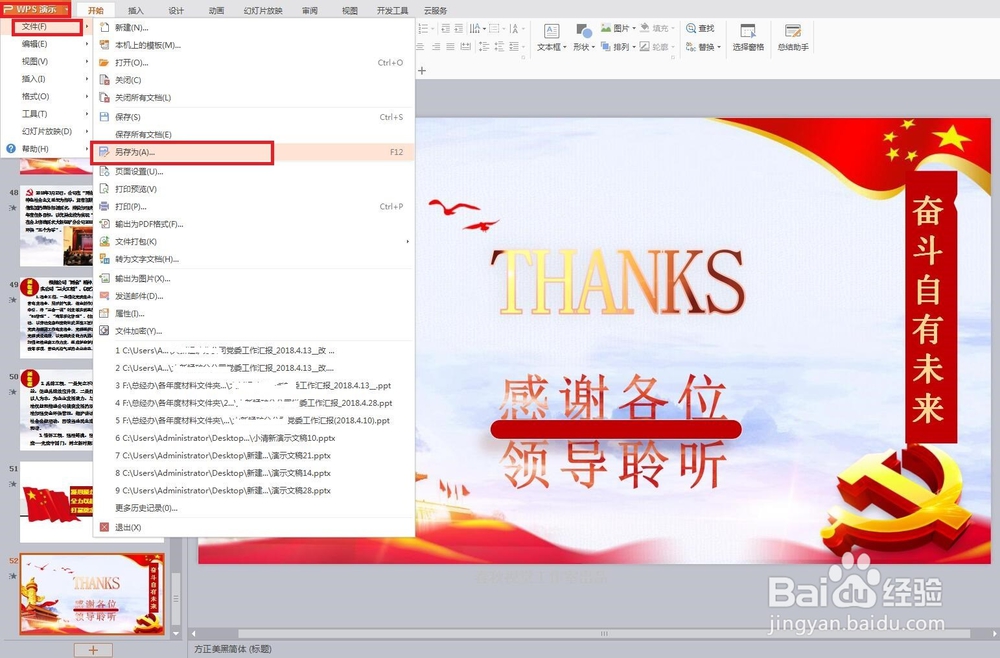
2、然后在页面上方点击'WPS演示“旁边的倒三角形符号,在出现的的信息中,点击“文件“,找到“另存为”,点击一下。
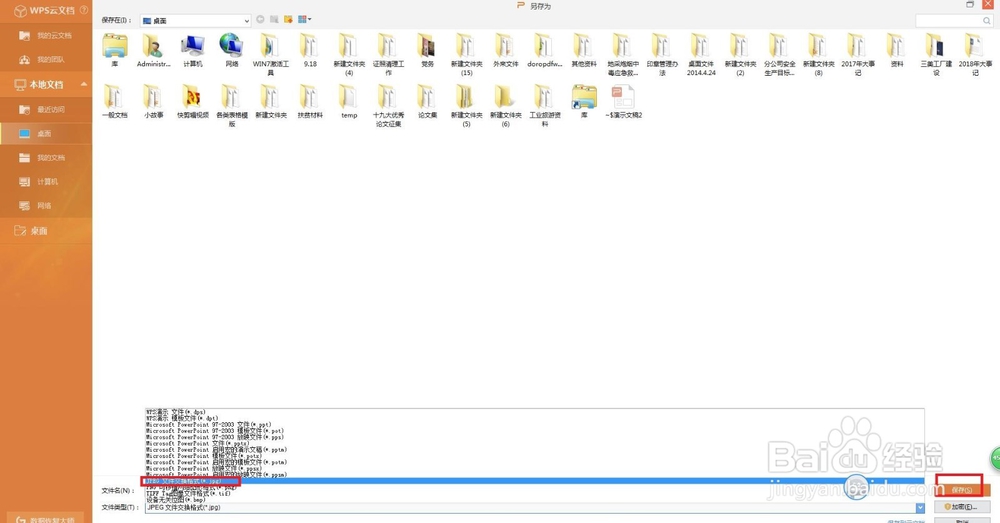
3、这时候系统自动跳入保存的页面,选择好需要保存的位置,然后点击下方的“文件类型”对应的倒三角形符号,在出现的信息栏中,选择“JPG格式”,之后点击旁边的“保存”。
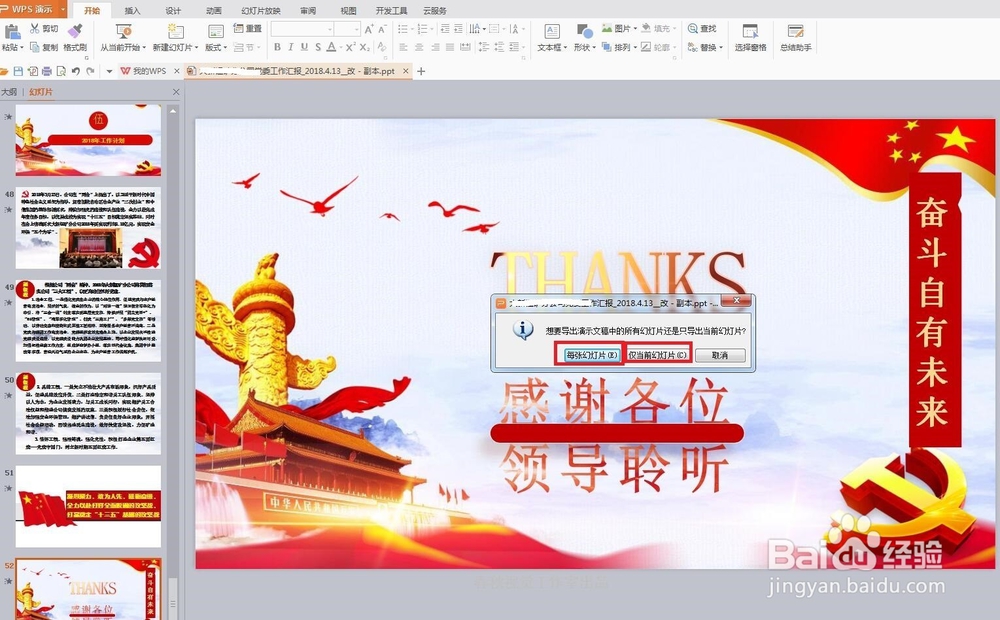
4、此时可以看到系统自动跳出对话框,显示:“想要导出演示文稿中的所有幻灯片还是只导出当前幻灯片”,这时候可以选择“每张幻灯片”或“仅当前幻灯片”,根据自己需求选择。
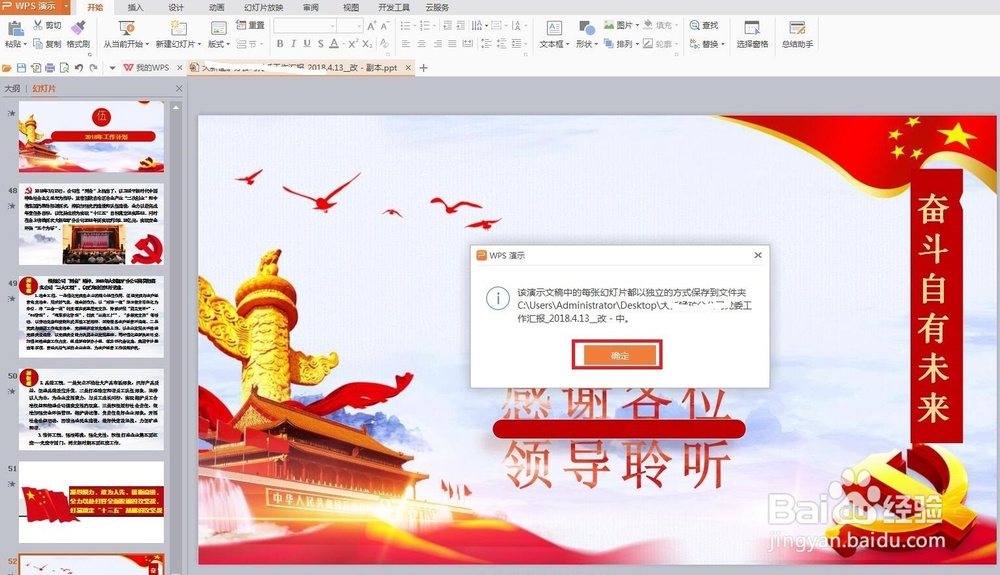
5、之后系统再次弹出对话框,选择点击对话框中的“确定”就可以啦。
6、 完成后,可以在电脑上找到刚才保存图片的位置,双击打开可以看到PPT已经转换成图片JPG格式啦。