网站首页 美食营养 游戏数码 手工爱好 生活家居 健康养生 运动户外 职场理财 情感交际 母婴教育 生活知识 知识问答

程太太学PS之——钢笔工具之2-1

时间:2024-11-07 09:17:48

从零开始学PS,同是小白的程太太跟你一起每天进步一点点。(如有错误,欢迎指出)

工具/原料

一台电脑

一款PS软件

制作人物跨屏效果

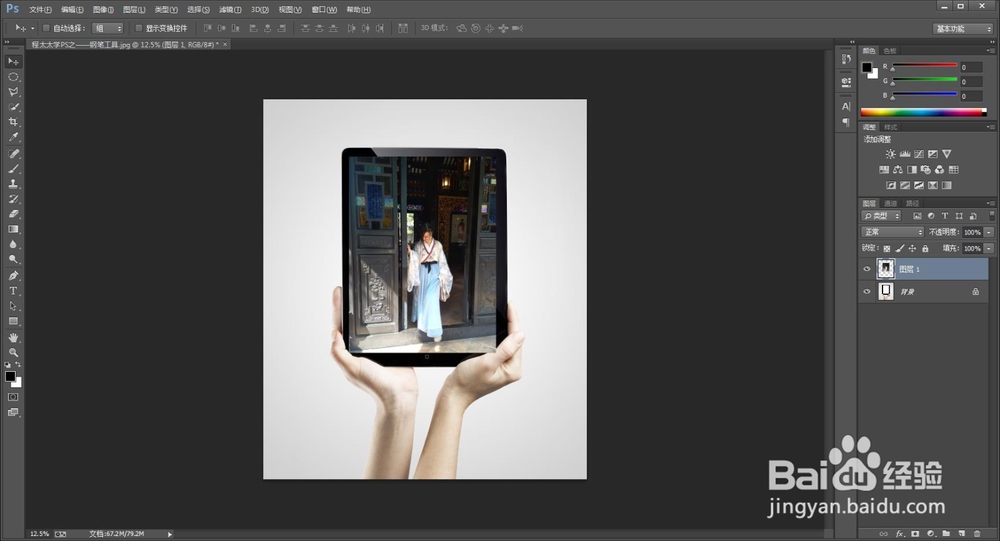
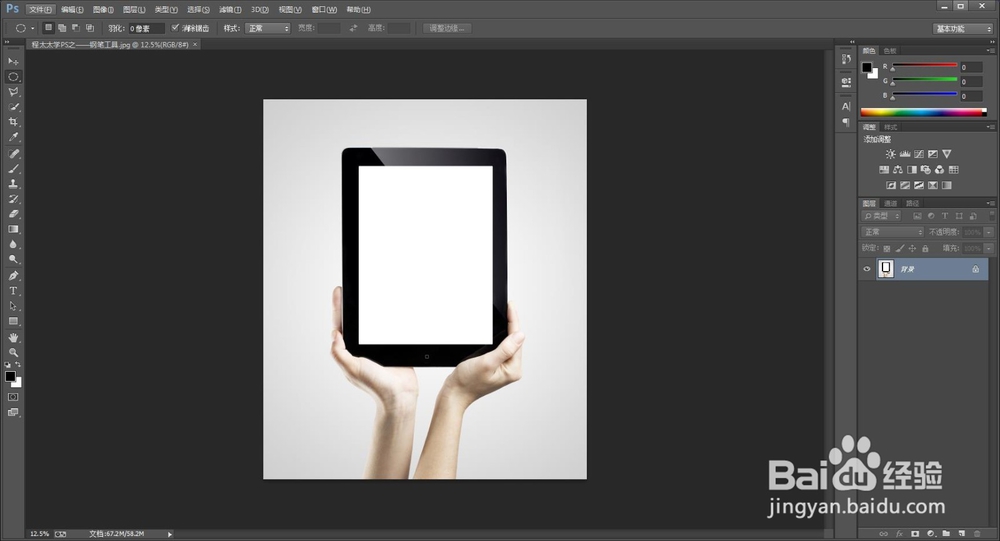
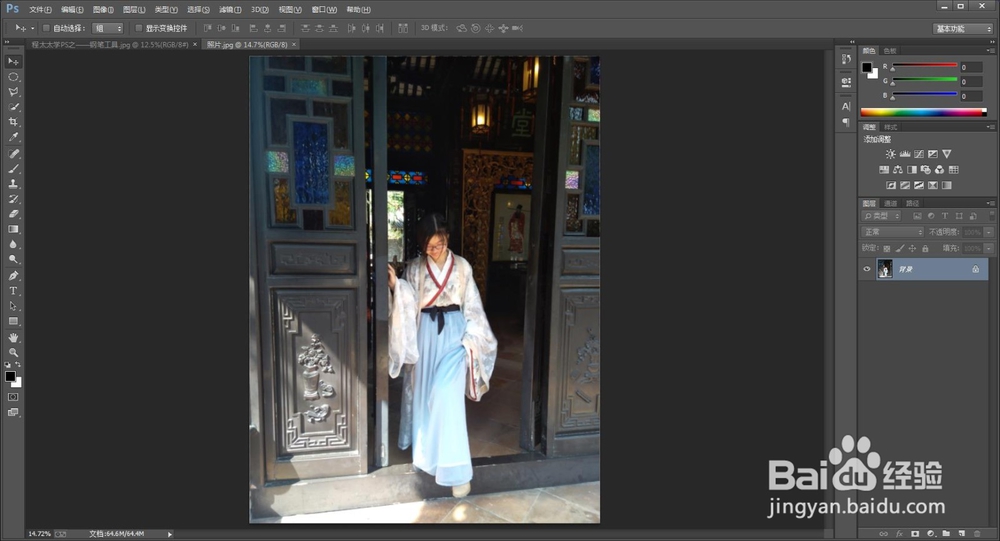
1、打开一张素材图片,再打开一张照片,将其拖动到素材图里。
程太太学PS之——钢笔工具之2-1程太太学PS之——钢笔工具之2-1程太太学PS之——钢笔工具之2-1

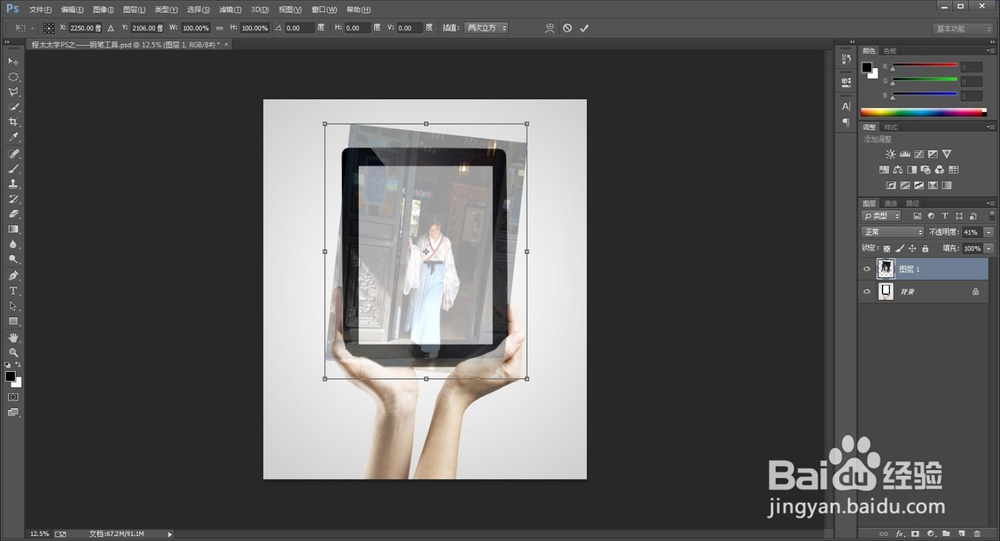
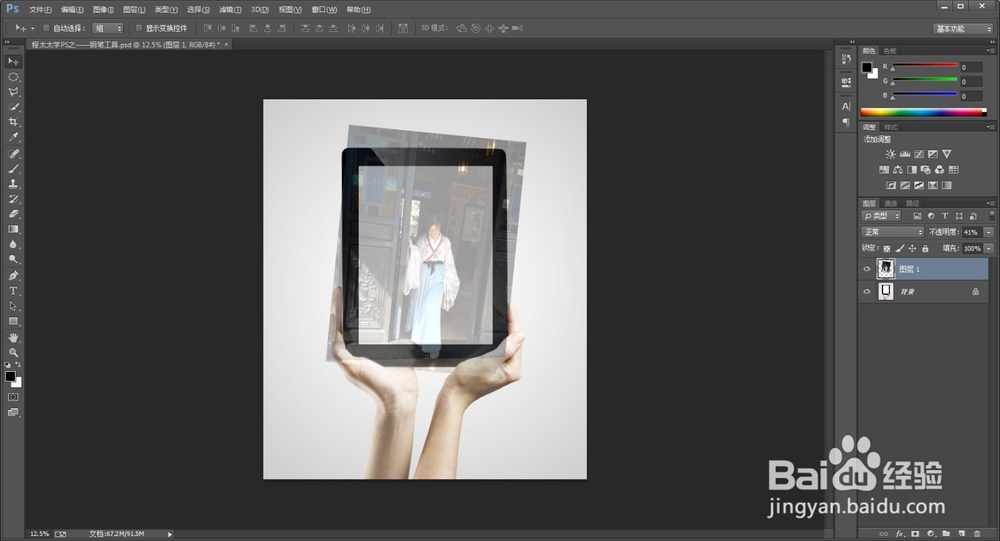
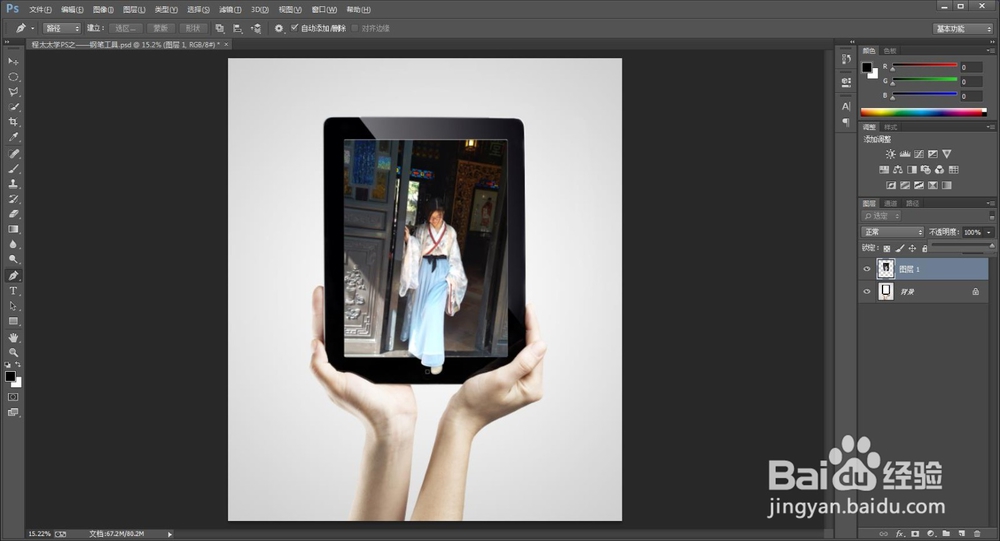
2、降低“图层1”的不透明度,按“Ctrl+T”键,将其调整至合适位置,回车确认。

程太太学PS之——钢笔工具之2-1程太太学PS之——钢笔工具之2-1程太太学PS之——钢笔工具之2-1

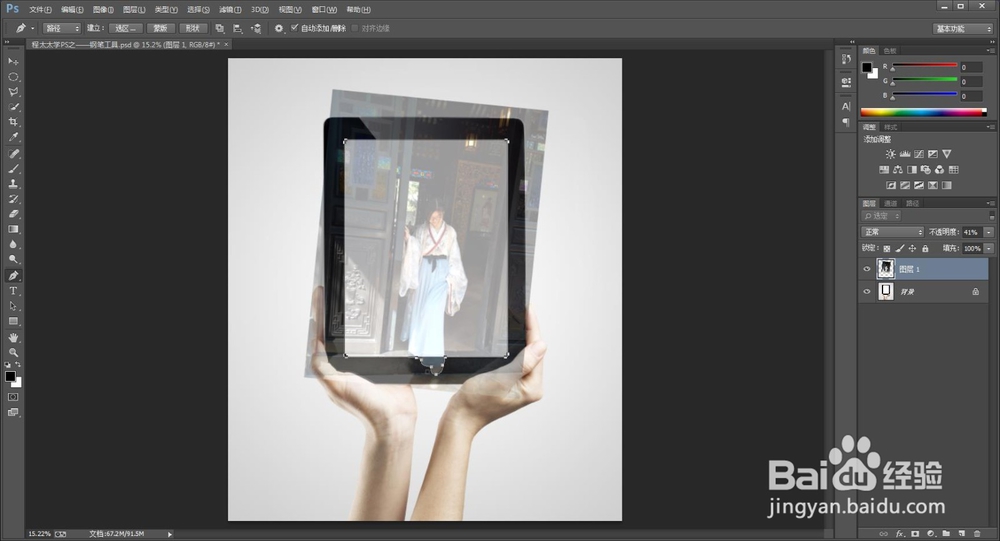
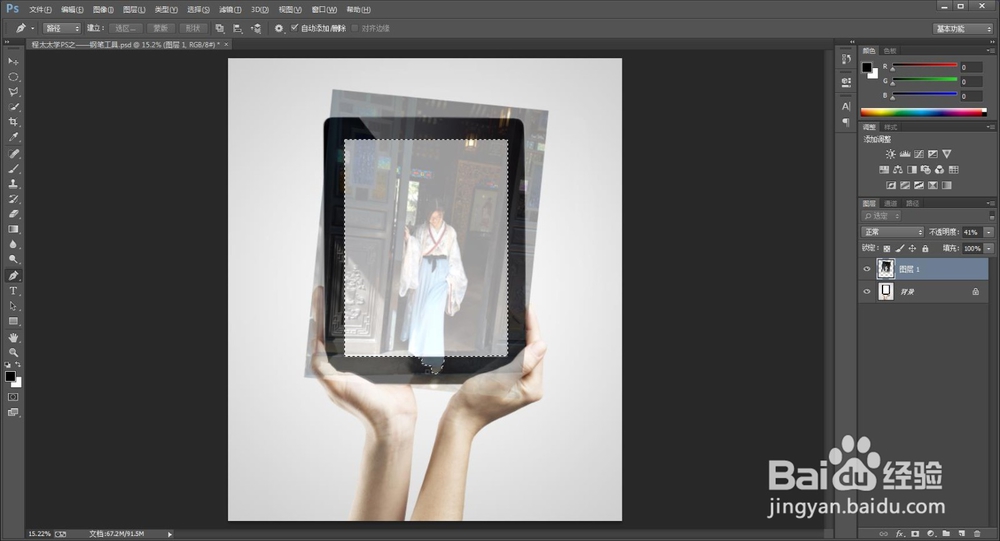
3、放大操作区域,在工具栏里找到“钢笔工具”,沿边缘描绘出路径,再将路径闭合。按Ctrl+回车键,将路径转换为选区。
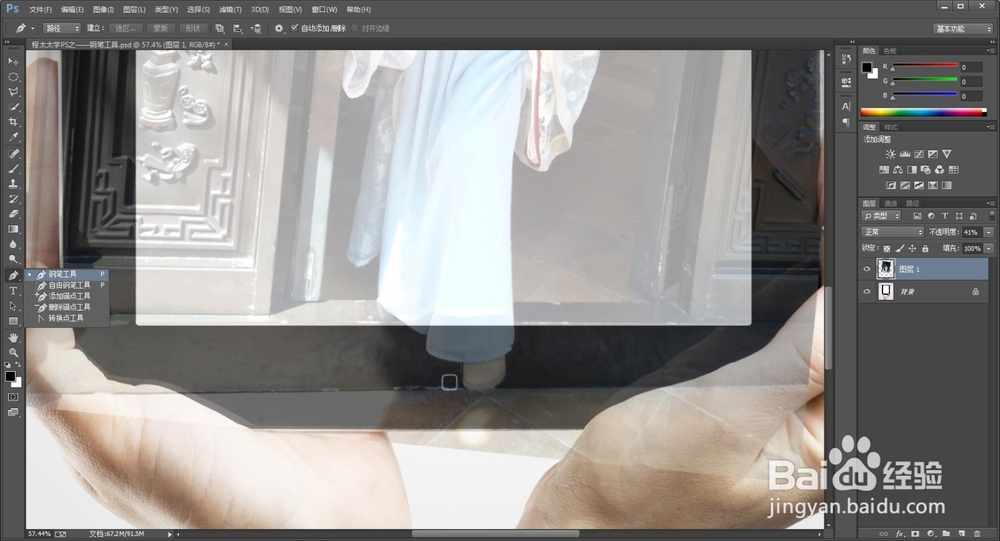
程太太学PS之——钢笔工具之2-1程太太学PS之——钢笔工具之2-1程太太学PS之——钢笔工具之2-1程太太学PS之——钢笔工具之2-1

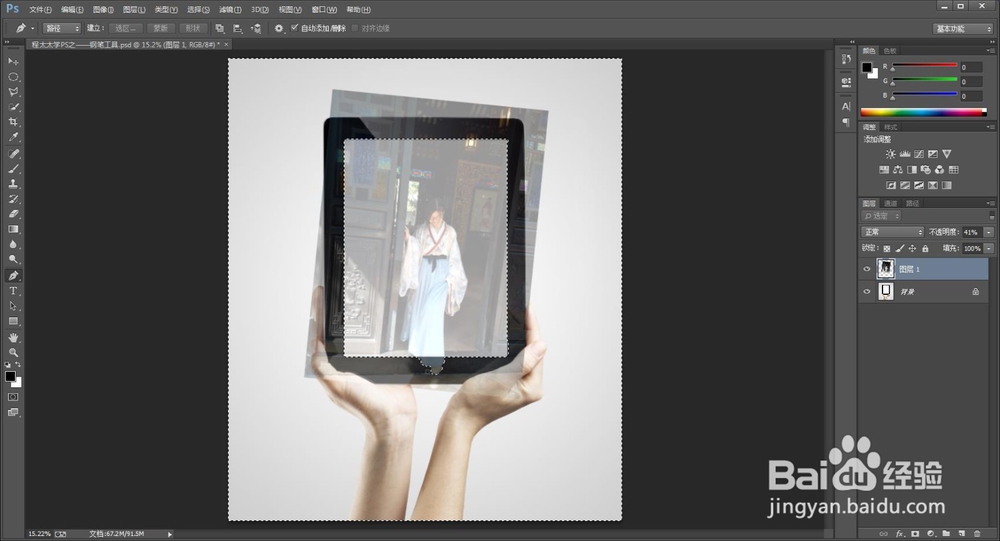
4、在菜单栏里找到“选择—反向“,按Delete键,删除多余的像素,按Ctrl+D键,取消选区。

程太太学PS之——钢笔工具之2-1程太太学PS之——钢笔工具之2-1程太太学PS之——钢笔工具之2-1程太太学PS之——钢笔工具之2-1

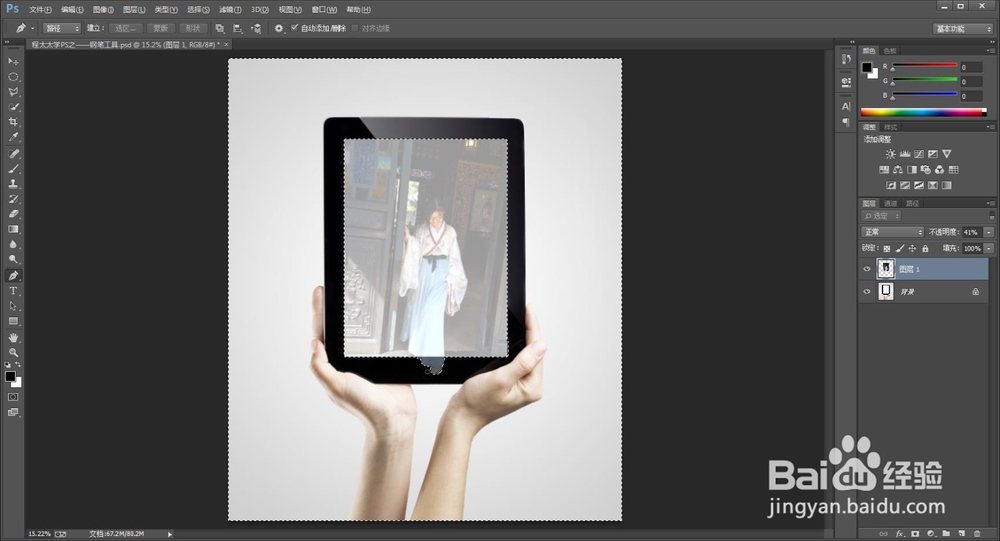
5、将不透明度恢复为100%即可。

程太太学PS之——钢笔工具之2-1

6、注:因为上方有露白,可以用按Ctrl+T键,调出变换控件,将照片拉长一点点遮挡住白边。

程太太学PS之——钢笔工具之2-1程太太学PS之——钢笔工具之2-1

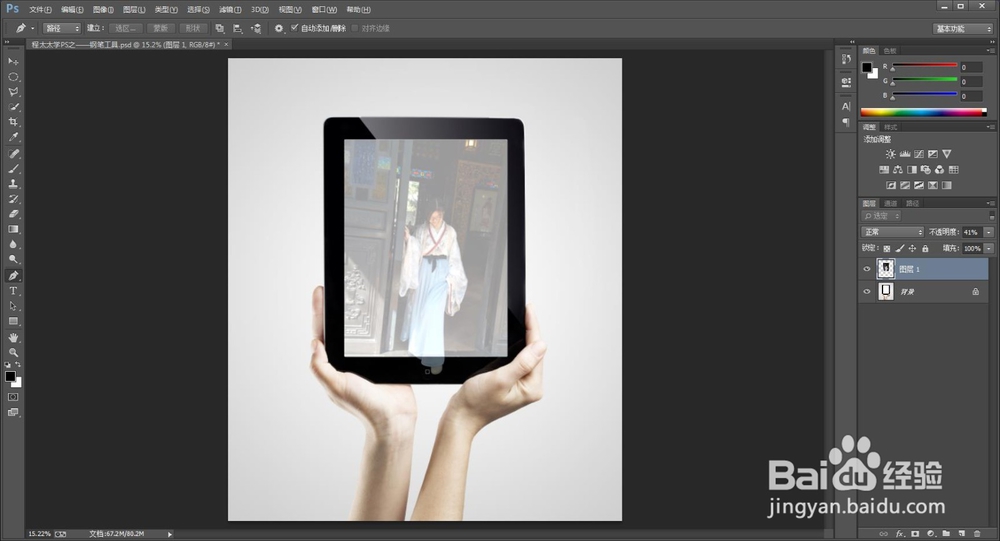
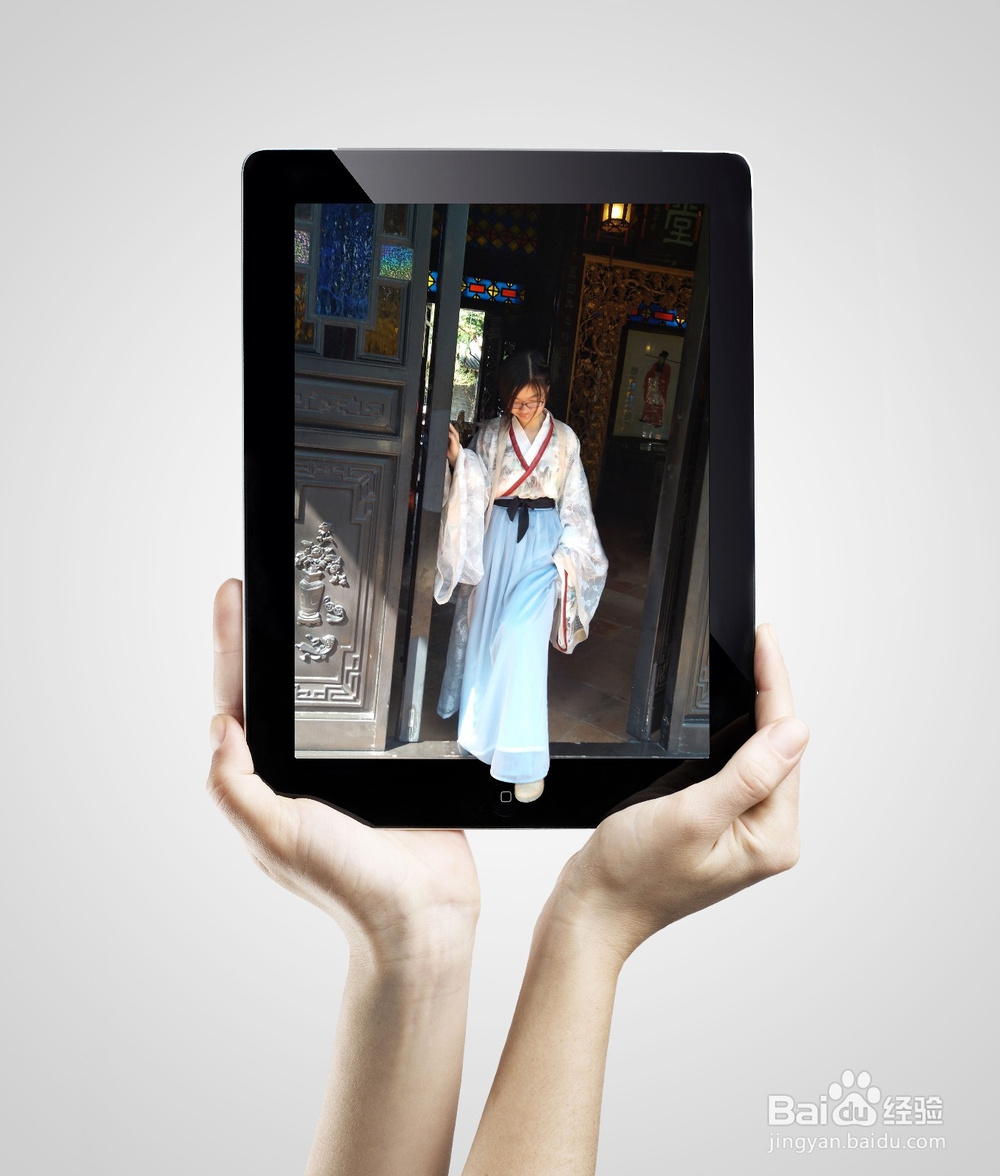
7、另存为JPEG格式的图片效果如图。

程太太学PS之——钢笔工具之2-1
© 2026 五度知识库
信息来自网络 所有数据仅供参考
有疑问请联系站长 site.kefu@gmail.com