网站首页 美食营养 游戏数码 手工爱好 生活家居 健康养生 运动户外 职场理财 情感交际 母婴教育 生活知识 知识问答

程太太学PS之——钢笔工具(2018-11-28)

时间:2024-11-07 09:18:11

从零开始学PS,同是小白的程太太跟你一起每天进步一点点。(如有错误,欢迎指出)

工具/原料

一台电脑

一款PS软件

画直线加锚点抠图法

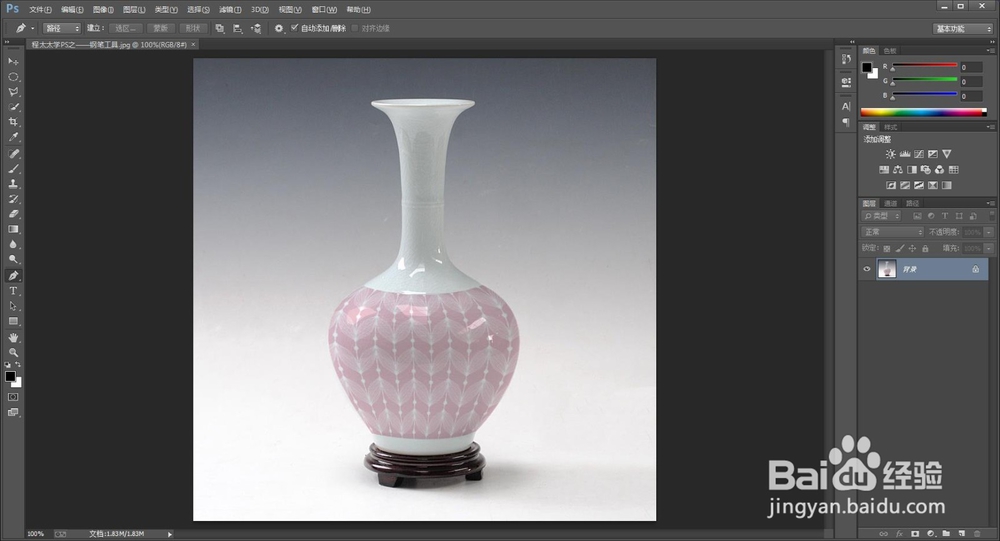
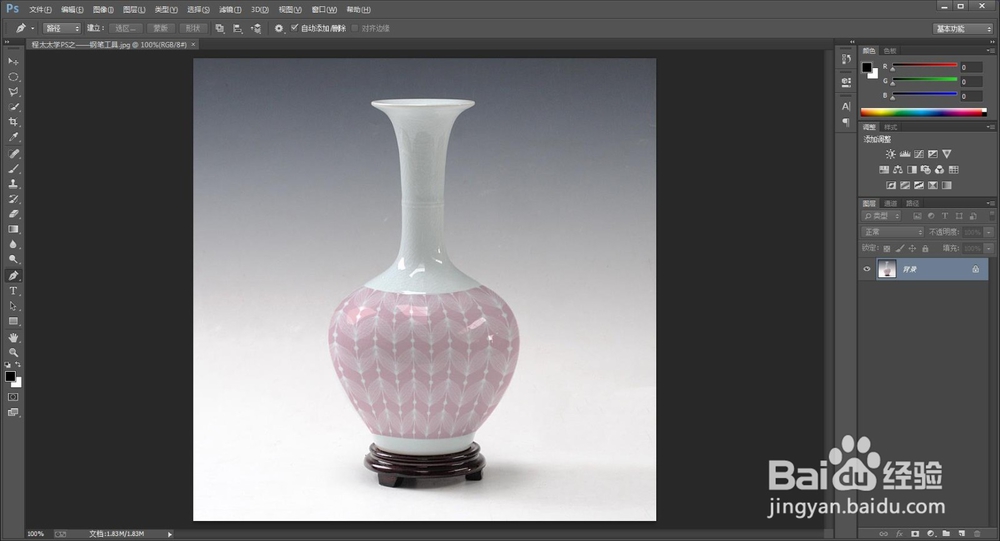
1、打开一张要抠的素材图。

程太太学PS之——钢笔工具(2018-11-28)

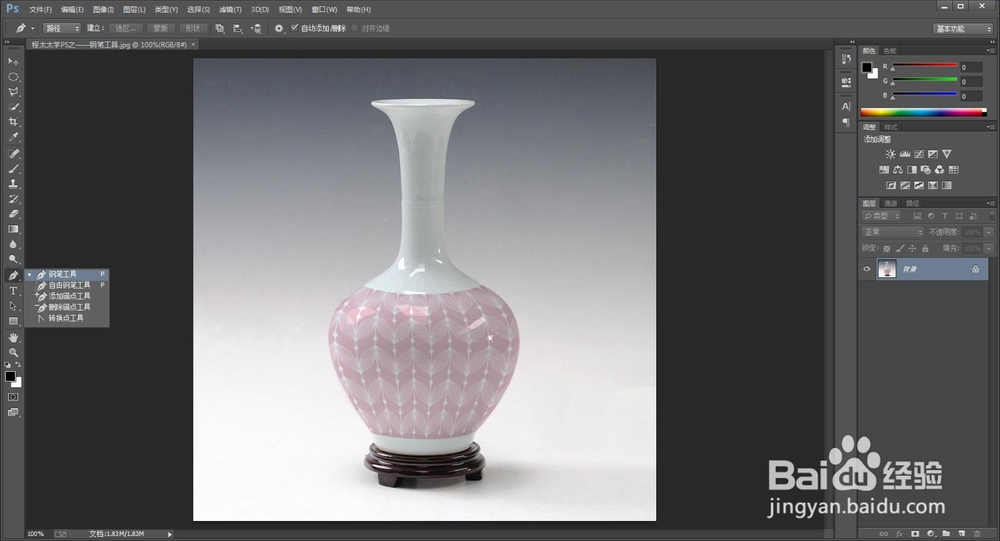
2、在工具栏里找到“钢笔工具”。

程太太学PS之——钢笔工具(2018-11-28)

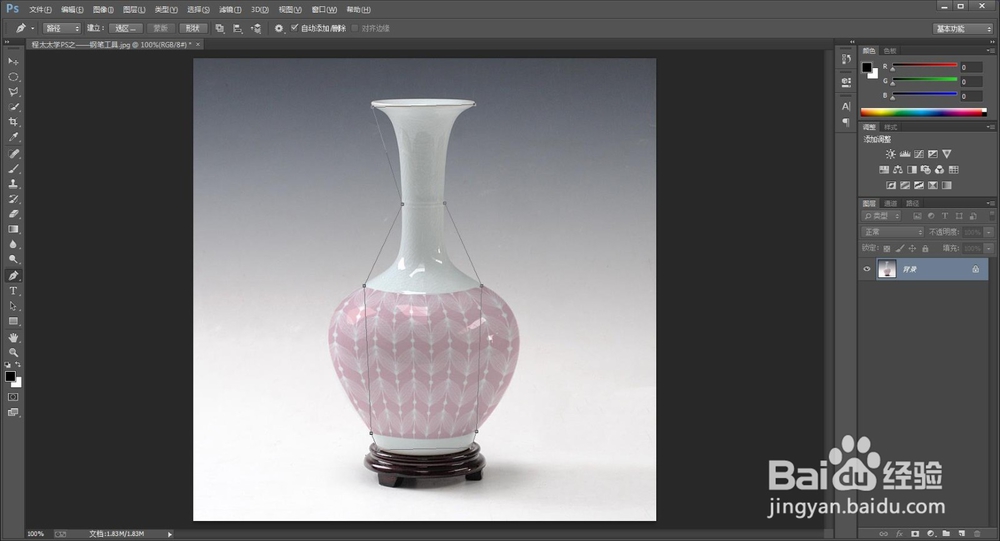
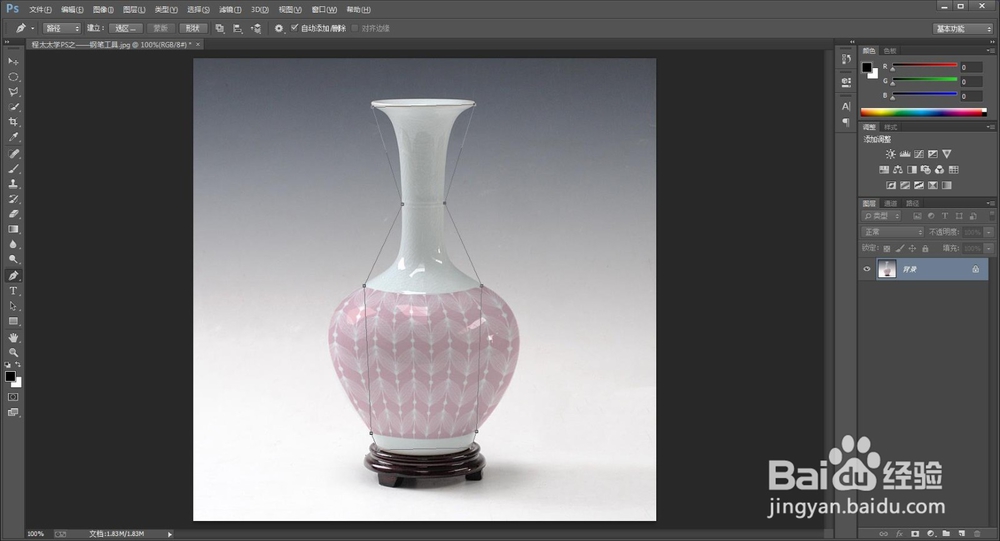
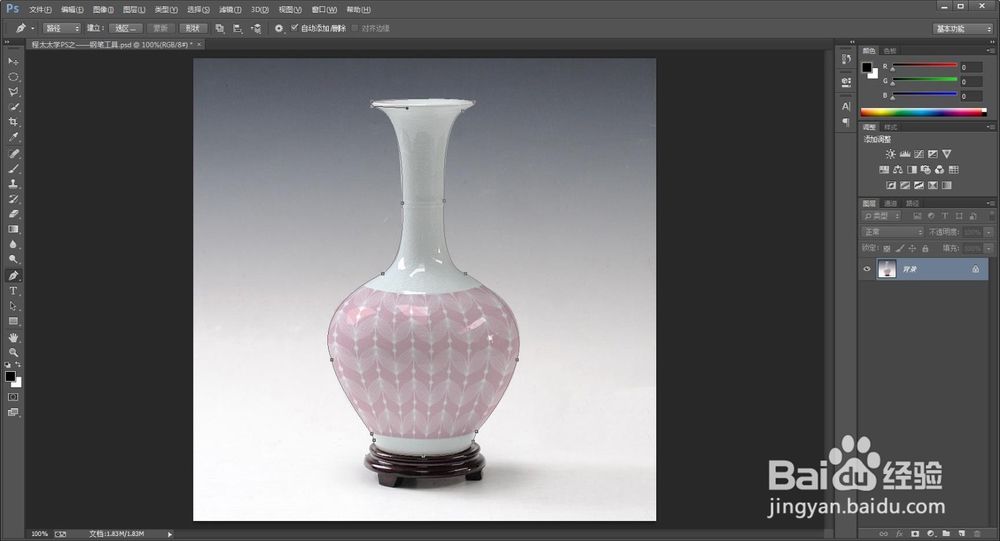
3、在花瓶上,将锚点先点上,然后闭合路径。

程太太学PS之——钢笔工具(2018-11-28)程太太学PS之——钢笔工具(2018-11-28)

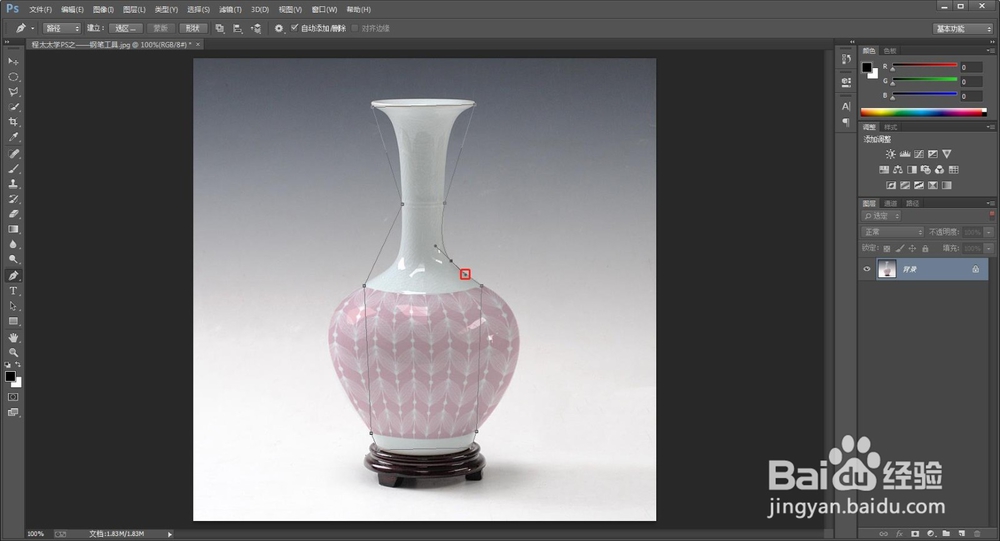
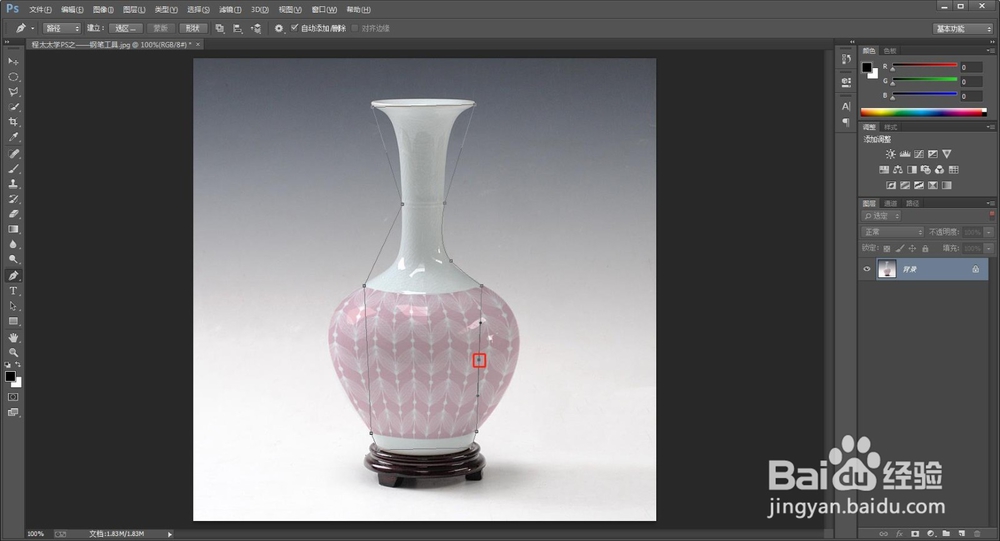
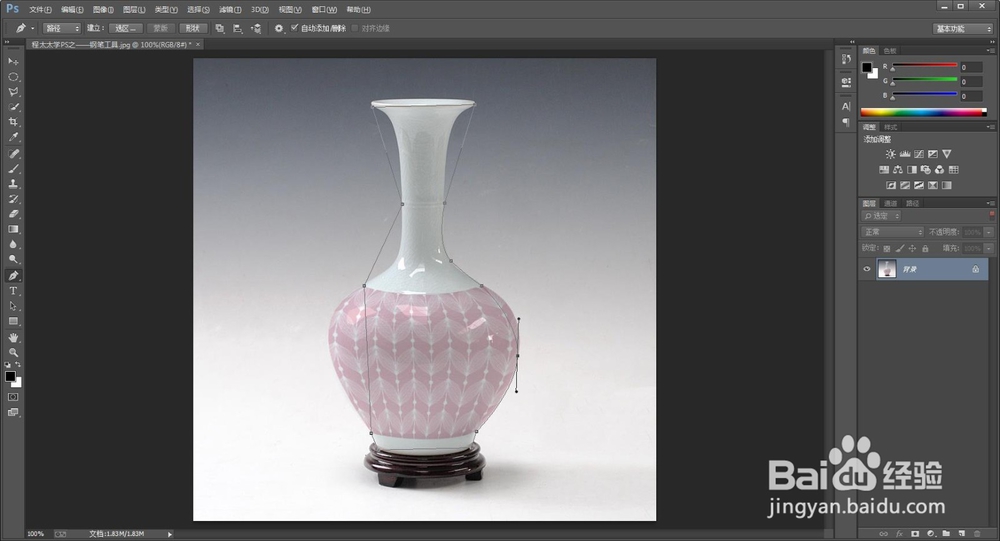
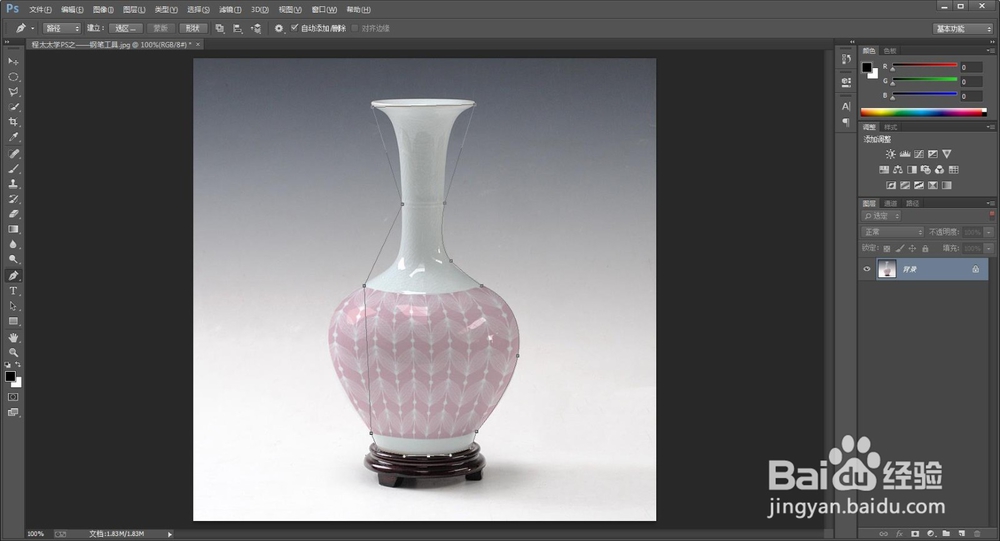
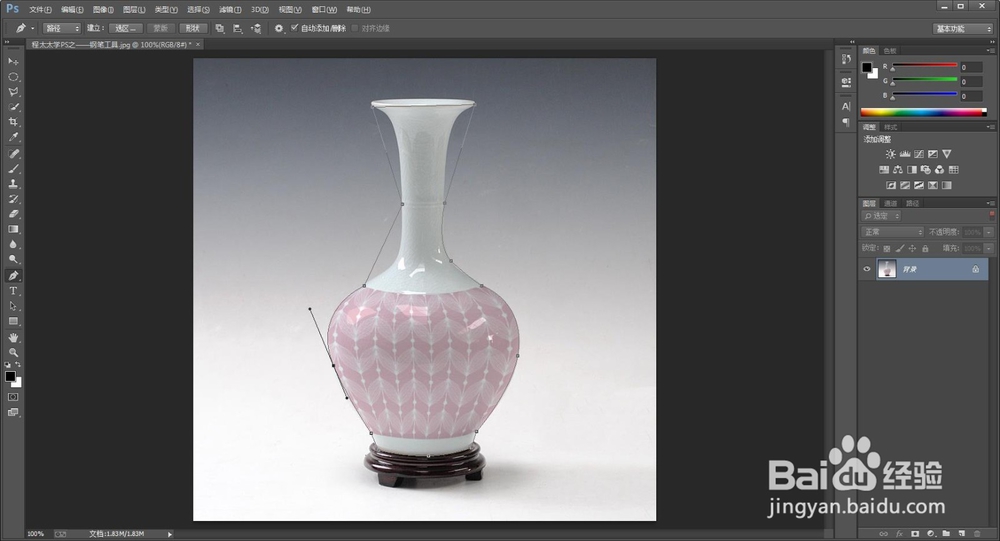
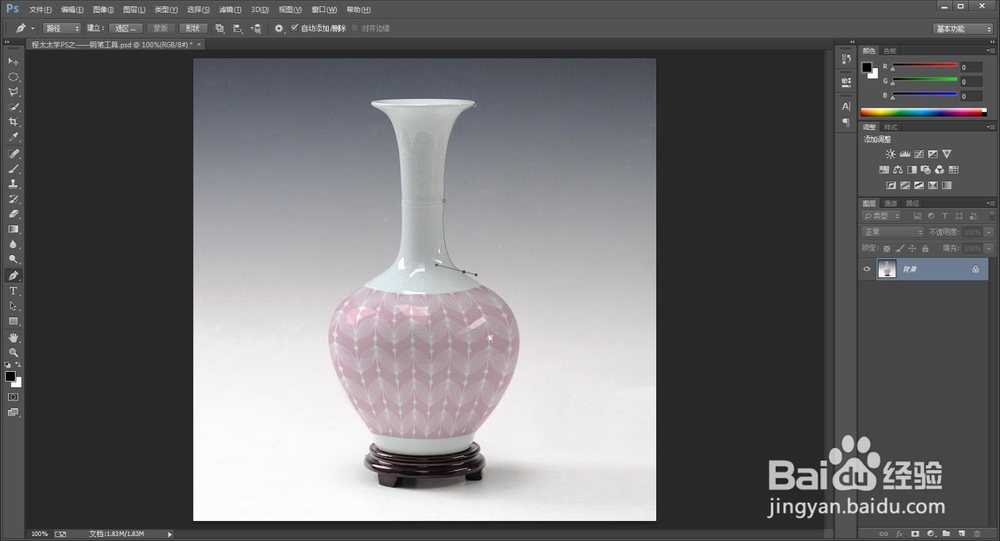
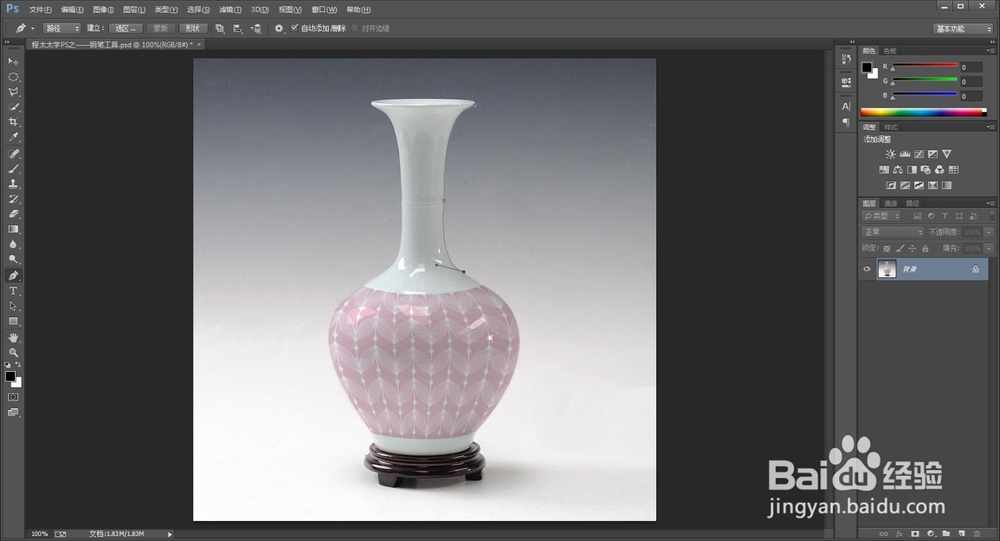
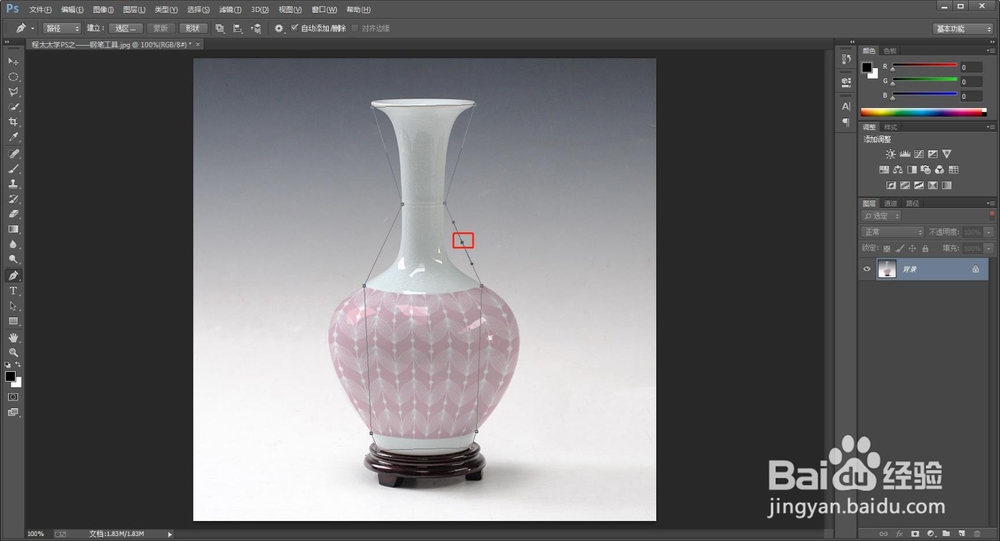
4、锚点与锚点之间,构成的是一条直线,在需要曲线的地方,按住“Ctrl”键,加上锚点,然后再按住“Ctrl”键,拖动到贴合花瓶轮廓。
程太太学PS之——钢笔工具(2018-11-28)程太太学PS之——钢笔工具(2018-11-28)

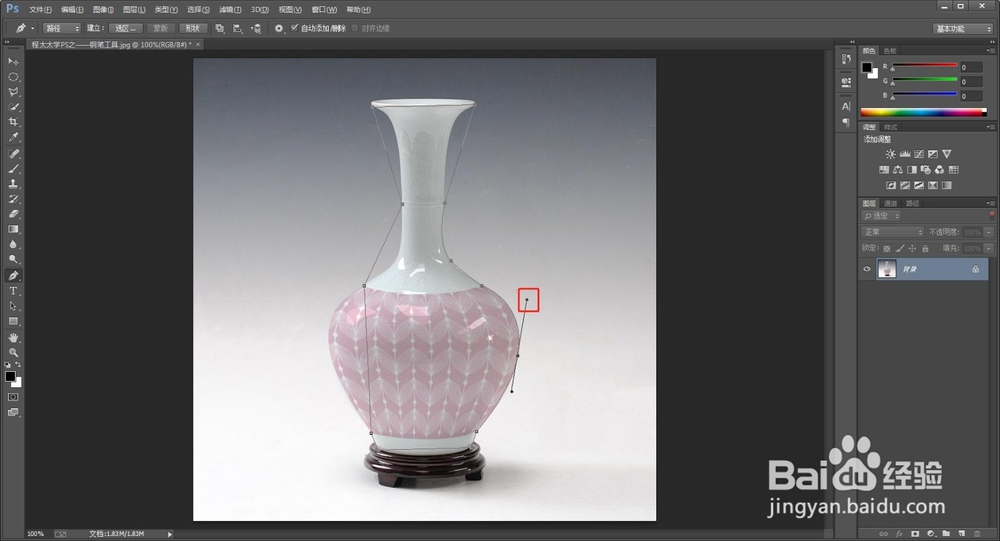
5、新增的锚点上,会有两条控制杆,按住“Ctrl”键,上下移动它,就可调节曲线的弧度。
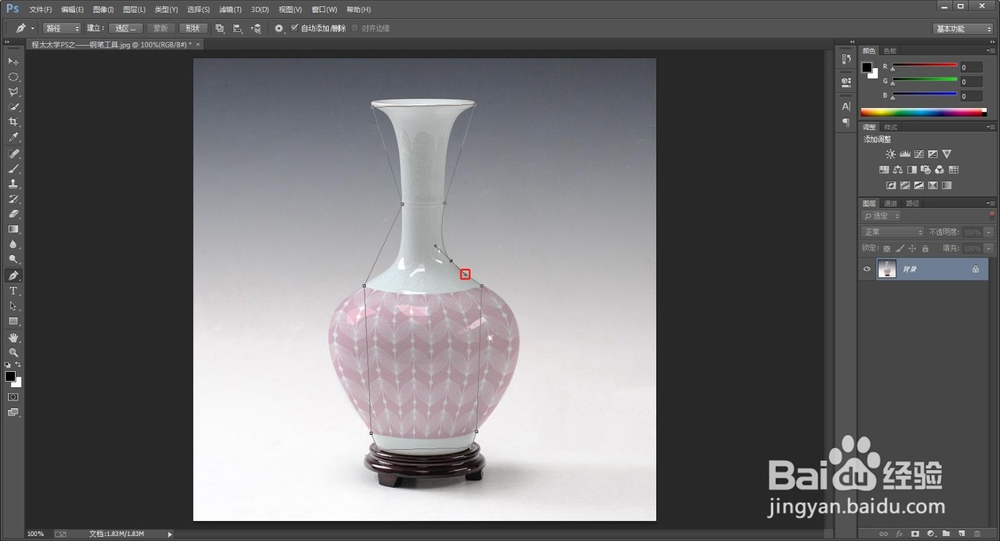
程太太学PS之——钢笔工具(2018-11-28)

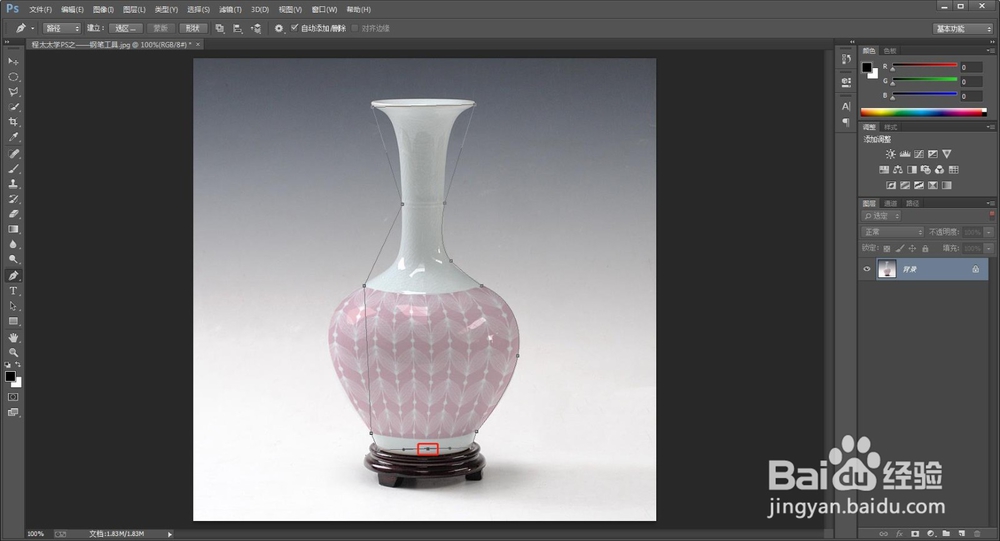
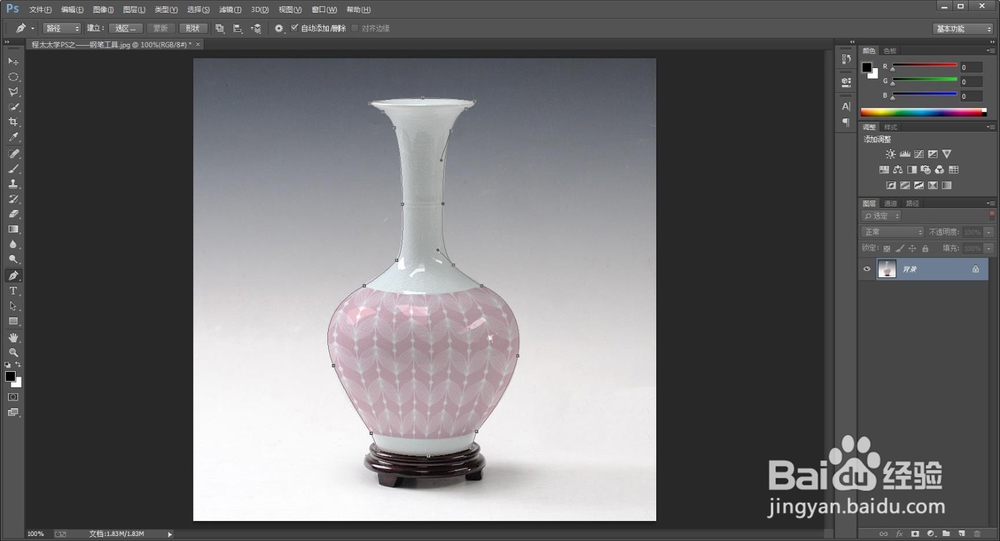
6、按上述操作,接着将剩余的都调整好。

程太太学PS之——钢笔工具(2018-11-28)程太太学PS之——钢笔工具(2018-11-28)程太太学PS之——钢笔工具(2018-11-28)程太太学PS之——钢笔工具(2018-11-28)程太太学PS之——钢笔工具(2018-11-28)程太太学PS之——钢笔工具(2018-11-28)

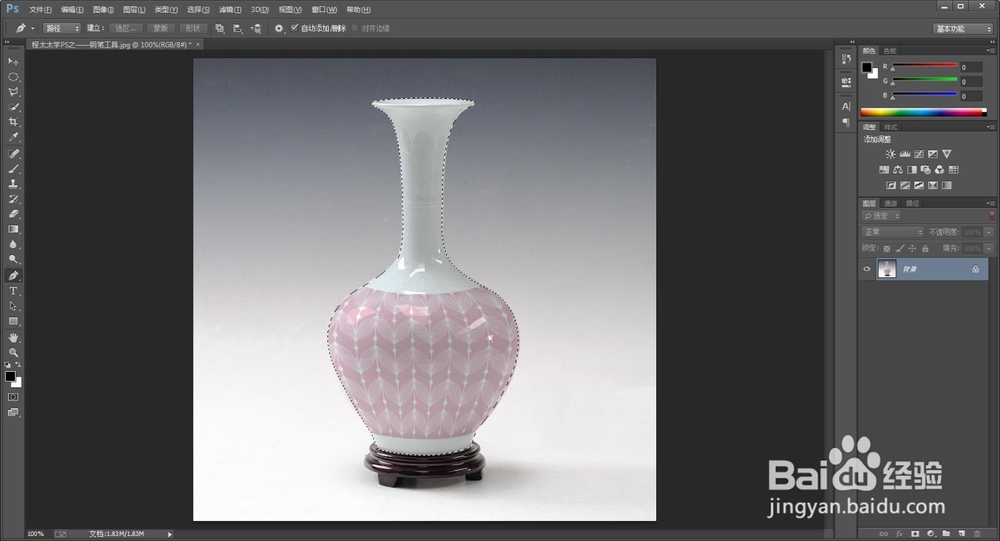
7、最后调整好了,闭合路径,按“Ctrl+回车”键,将路径转换为选区。
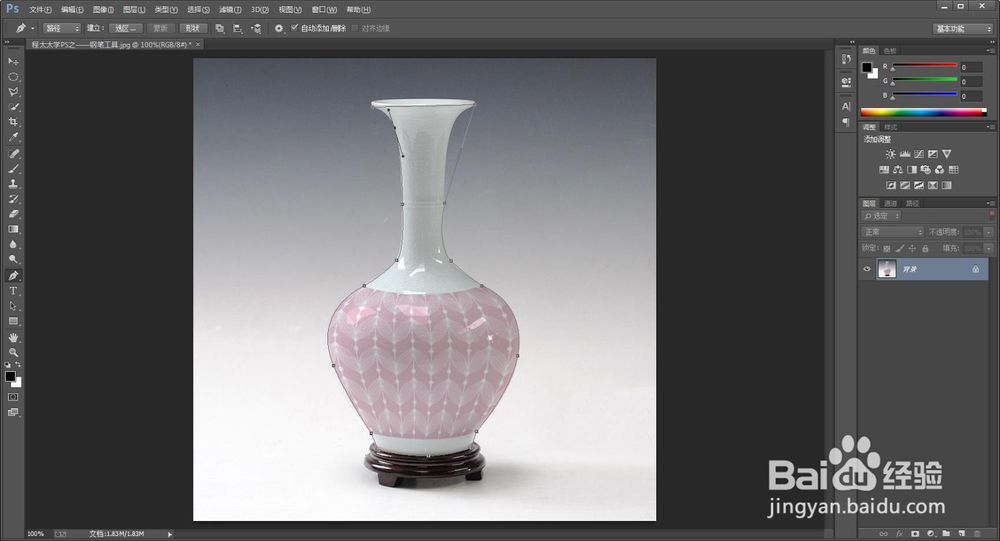
程太太学PS之——钢笔工具(2018-11-28)程太太学PS之——钢笔工具(2018-11-28)程太太学PS之——钢笔工具(2018-11-28)

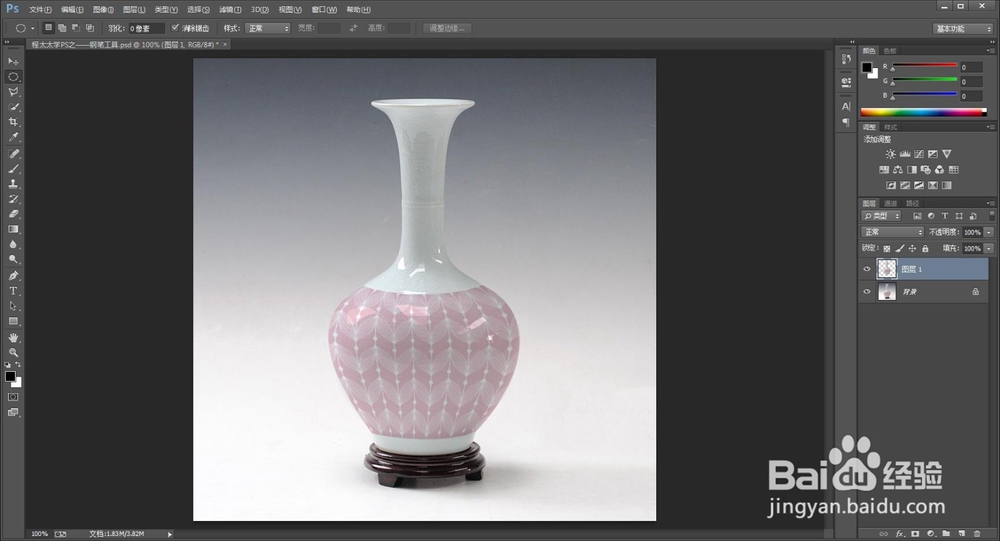
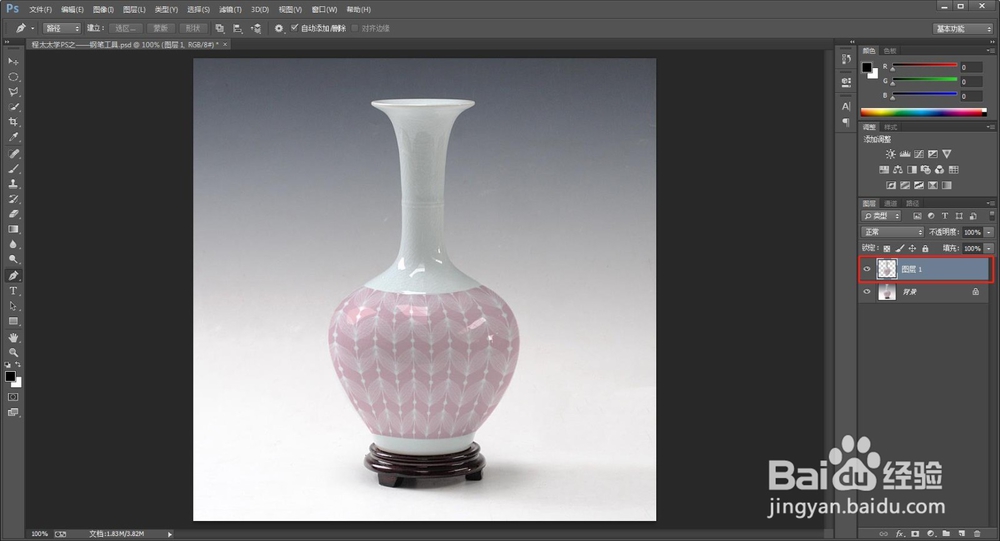
8、按住“Ctrl+J”键,复制一层,就会得到一个“图层1”。

程太太学PS之——钢笔工具(2018-11-28)

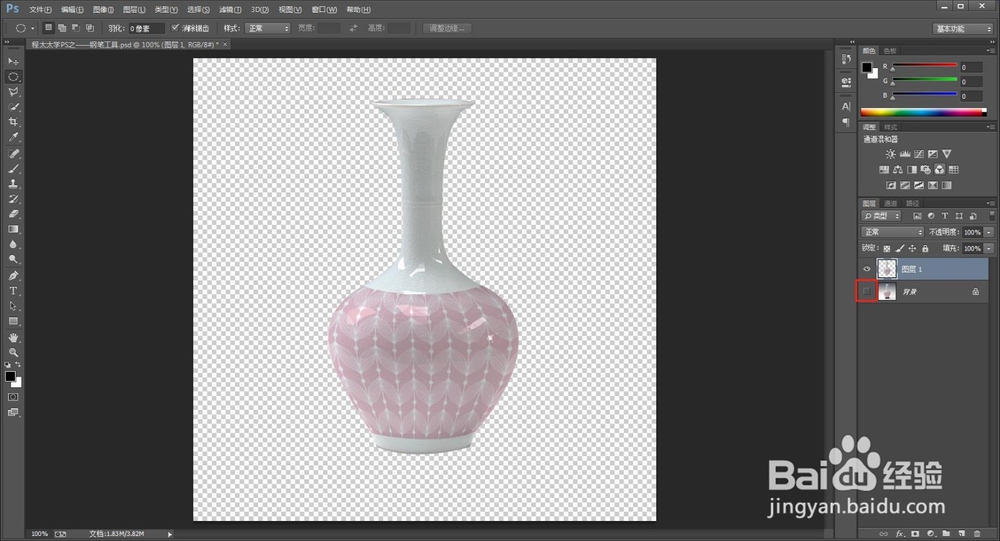
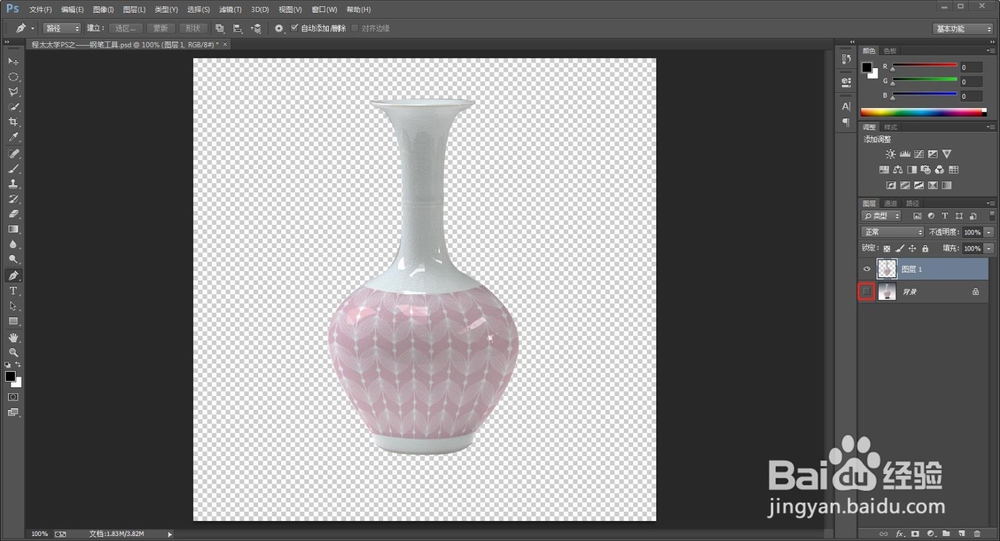
9、隐藏掉背景图层, 就可以看到抠图效果。

程太太学PS之——钢笔工具(2018-11-28)

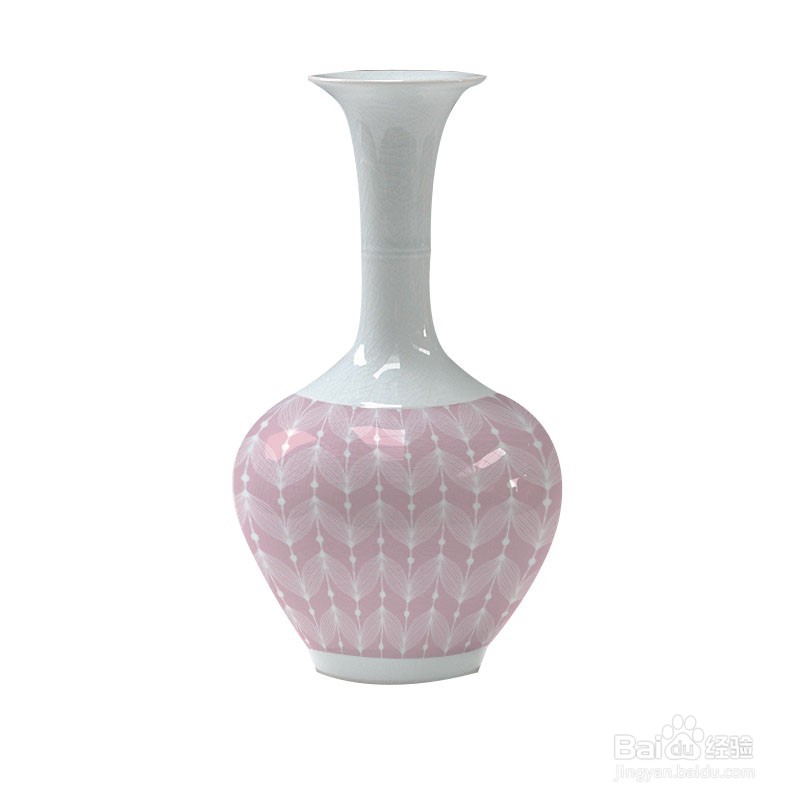
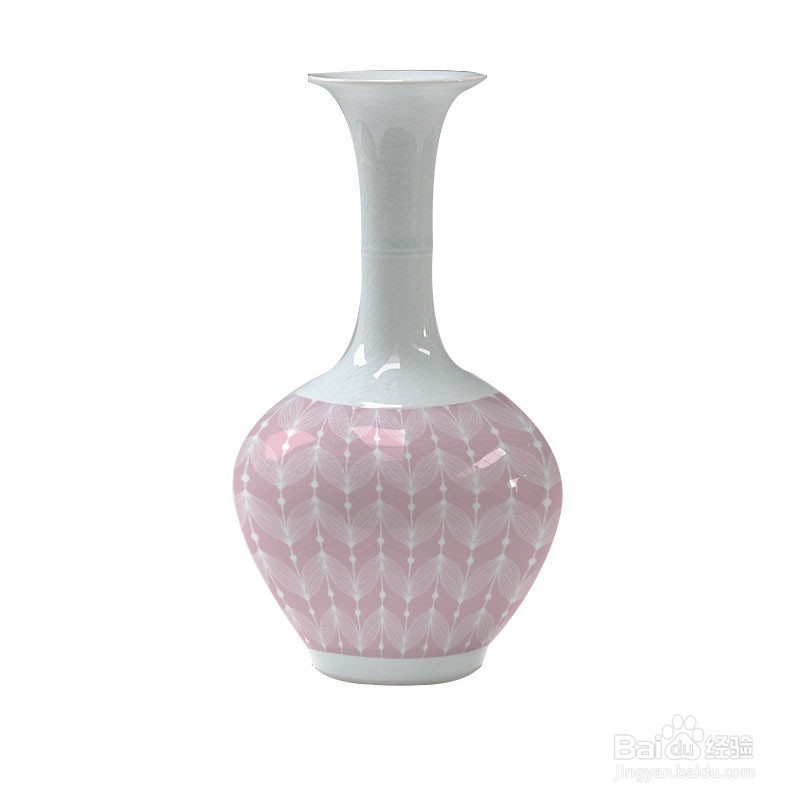
10、另存为JPEG格式的图片效果如图。

程太太学PS之——钢笔工具(2018-11-28)

直接画曲线抠图法

1、打开一张要抠的素材图。

程太太学PS之——钢笔工具(2018-11-28)

2、先确定好一个锚点的位置,再点第二个描点的时候, 鼠标按住左键不动,拖动就会出现控制杆,而这个时候的线不再是直线而是曲线。
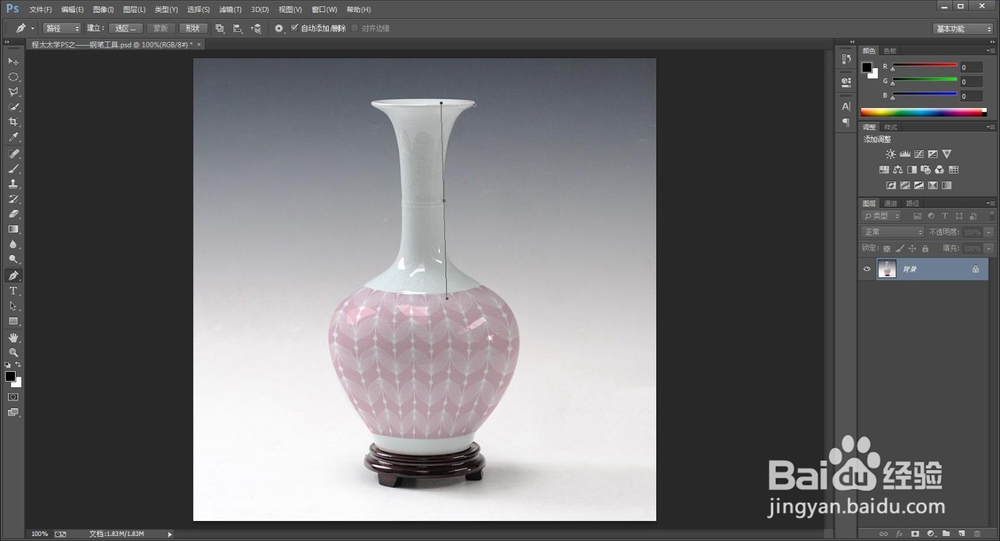
程太太学PS之——钢笔工具(2018-11-28)

3、按住Alt键,点一下临债允淘锚点的位置,就可以将一边的控制杆取消掉, 再用第二步的方法,画下一个锚点,再按住Alt键,取消一边的控制杆。
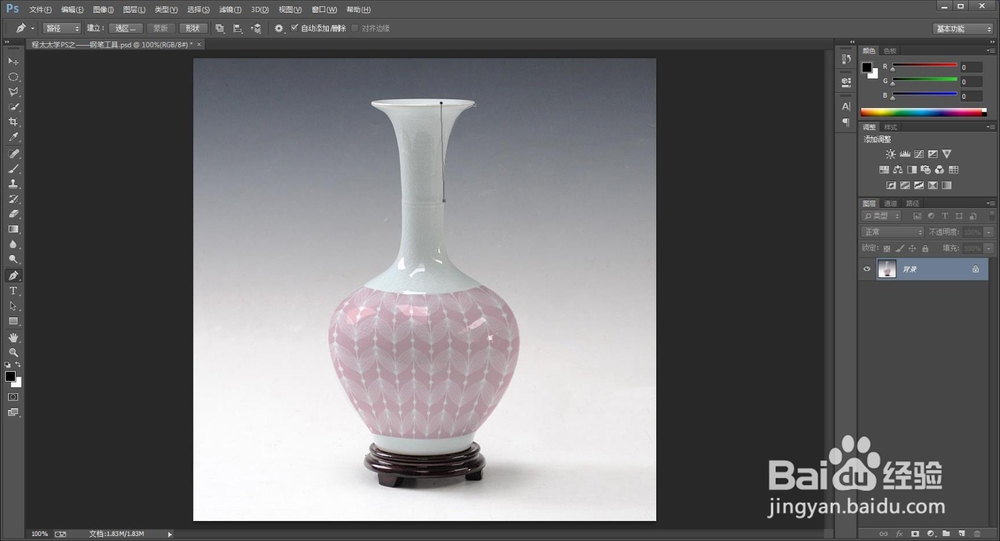
程太太学PS之——钢笔工具(2018-11-28)程太太学PS之——钢笔工具(2018-11-28)程太太学PS之——钢笔工具(2018-11-28)

4、同上操作,将剩余的都调整好。

程太太学PS之——钢笔工具(2018-11-28)

5、最后调整好了,闭合路径,按“Ctrl+回车”键,将路径转换为选区。

程太太学PS之——钢笔工具(2018-11-28)

6、按住“Ctrl+J”键,复制一层,就会得到一个“图层1”。

程太太学PS之——钢笔工具(2018-11-28)

7、隐藏掉背景图层, 就可以看到抠图效果。

程太太学PS之——钢笔工具(2018-11-28)

8、另存为JPEG格式的图片效果如图。

程太太学PS之——钢笔工具(2018-11-28)
© 2026 五度知识库
信息来自网络 所有数据仅供参考
有疑问请联系站长 site.kefu@gmail.com