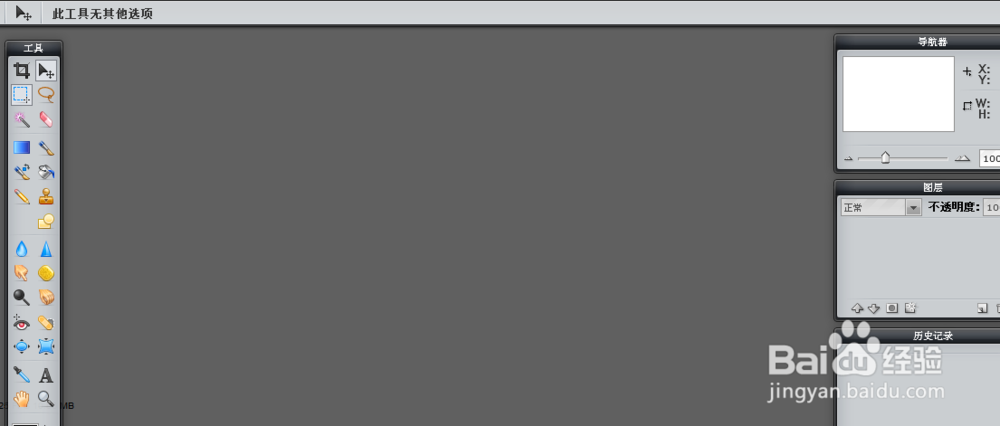
1、我们先准备好两张需要合并的照片,之后我们打开我们电脑上的PS。
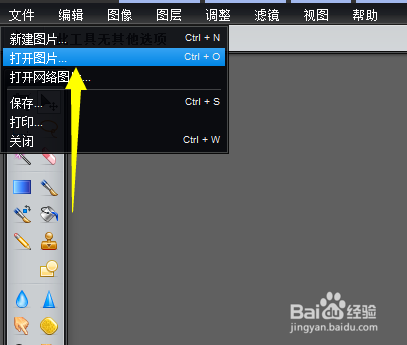
2、点击文件---打开---打开我们要合并的两张照片。
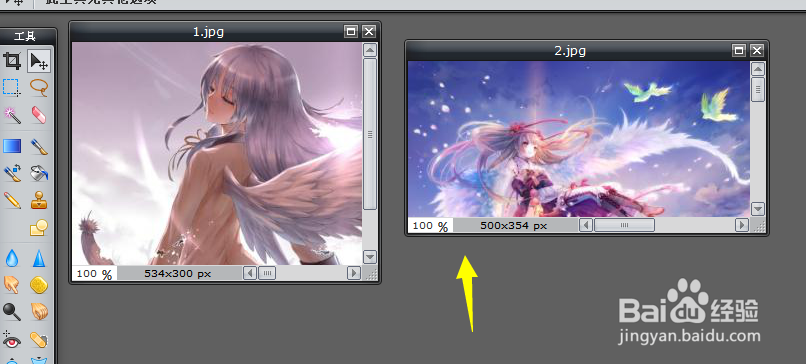
3、打开之后我们可以看到这里两站照片都会出现在我们的编辑器上。
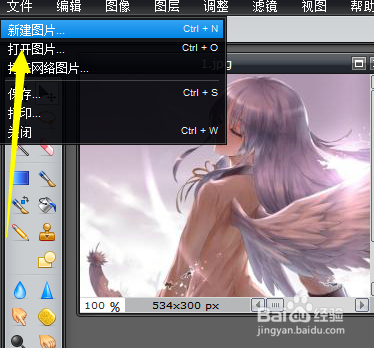
4、我们点击文件新建一个空白图层。
5、在新建图层的面板属性里,我们把它的宽高都设置值填写大一些,并且记住这个值,比如我设置的宽1200 高800.
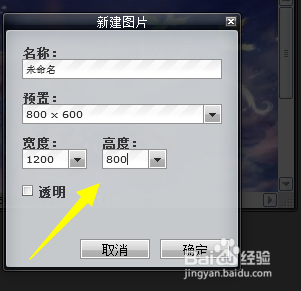
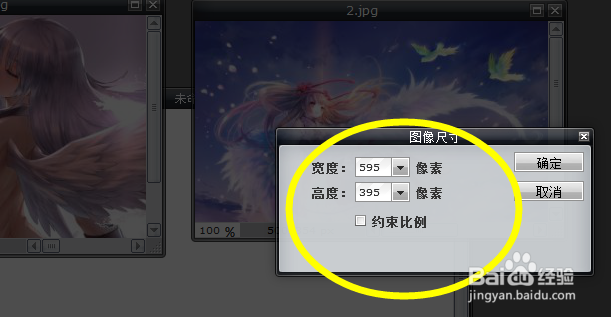
6、之后我们调整下两张照片的大小,调整的时候需要注意的是这两张照片的大小都调整为新建图层的1/2。比如我设置的新建土层是1200宽 800高,那么我应该设置的图片一宽595 高395
7、最后把两张照片拖动到新建图层调整细节就合并完成了。