网站首页 美食营养 游戏数码 手工爱好 生活家居 健康养生 运动户外 职场理财 情感交际 母婴教育 生活知识 知识问答

如何用PHOTOSHOP软件给图片打马赛克

时间:2024-11-11 14:36:01

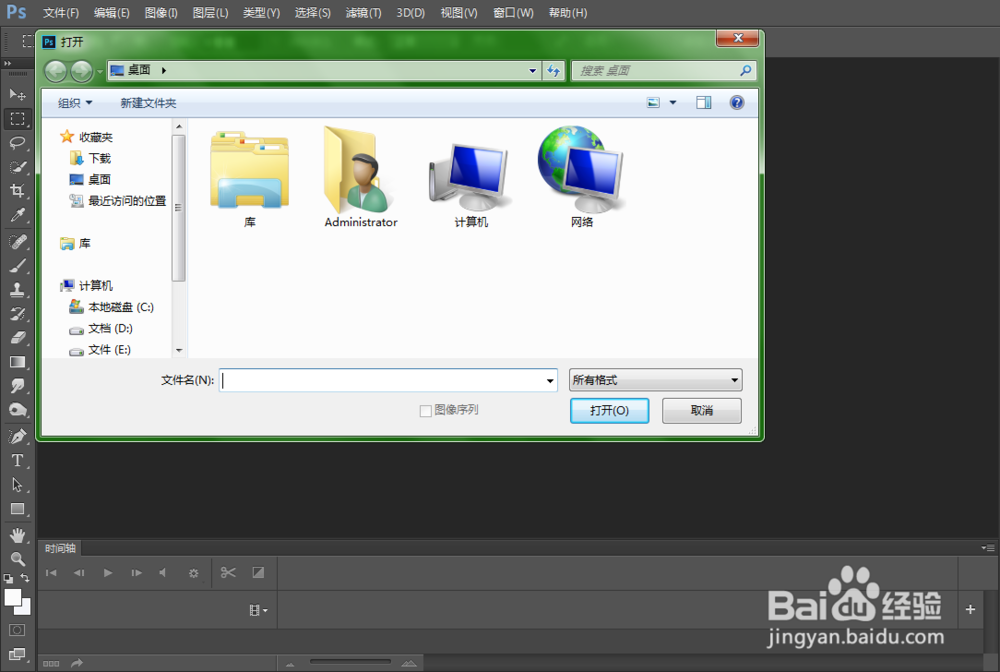
1、打开我们的PS软件,在文件中打开找到我们需要编辑的图片即可,这里就选用一张皮皮虾的图片来举个例子
如何用PHOTOSHOP软件给图片打马赛克

2、点击软件左侧工具栏的矩形选框工具或者套索工具,在需要编辑的图片中框出需要打上马赛克的区域

如何用PHOTOSHOP软件给图片打马赛克

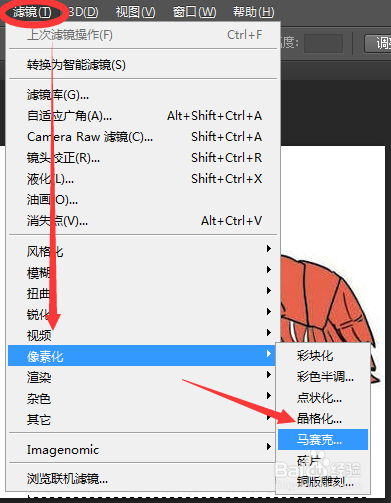
3、打开软件上方的滤镜选项,在下拉栏中点开 像素化 选项,再在右侧点击 马赛克 选项
如何用PHOTOSHOP软件给图片打马赛克

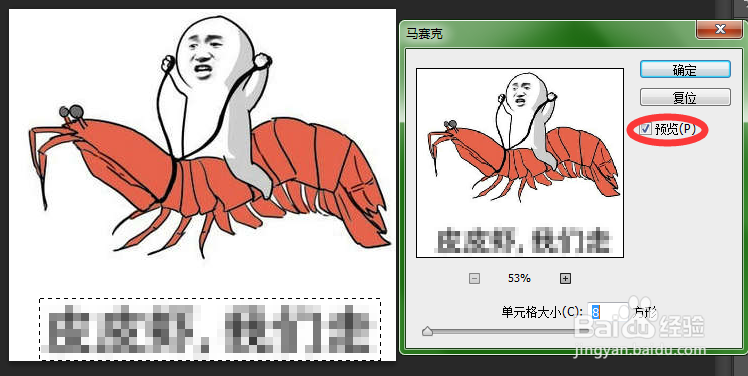
4、此时你所选区域的内容就变成了打上了马赛克的样式,记得预览选项这里要打上勾才能预览到你编辑后的图片
如何用PHOTOSHOP软件给图片打马赛克

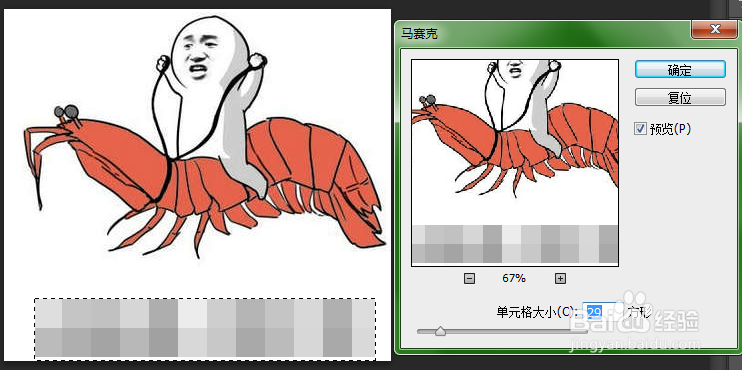
5、加号和减号用来调整你预览图片的大小,你可以通过调整马赛克单元格的大小来达到你满意的程度
如何用PHOTOSHOP软件给图片打马赛克

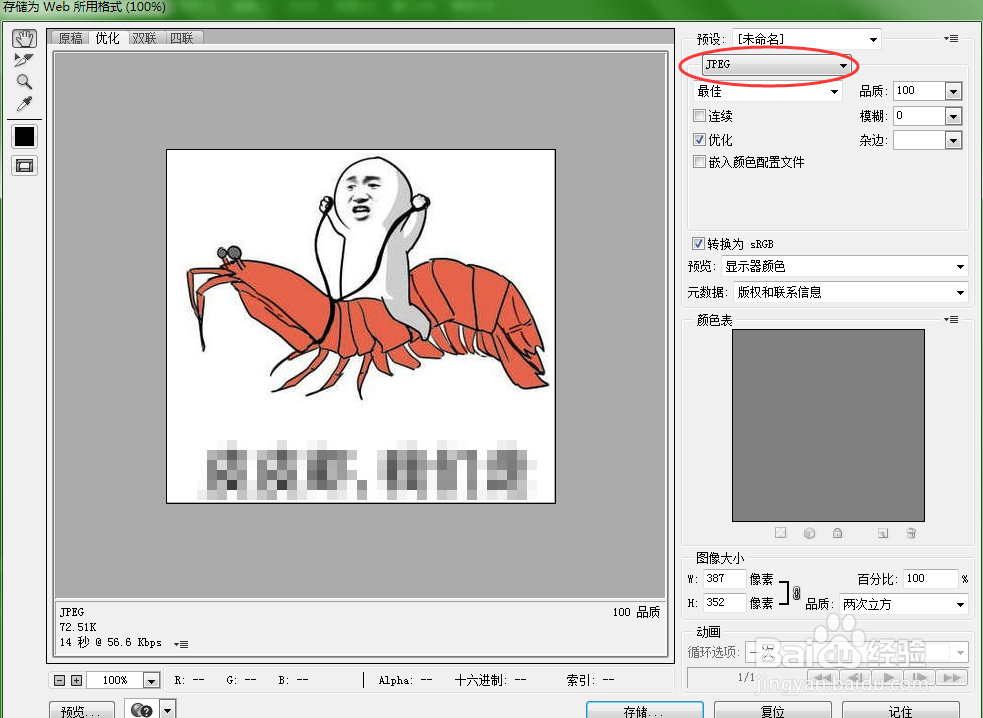
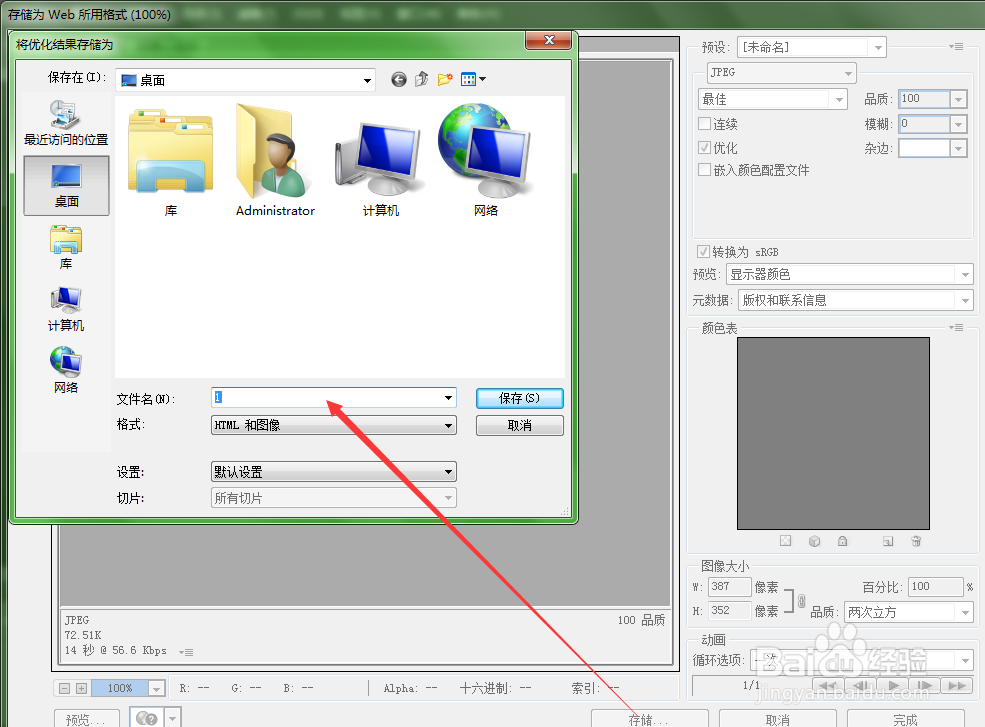
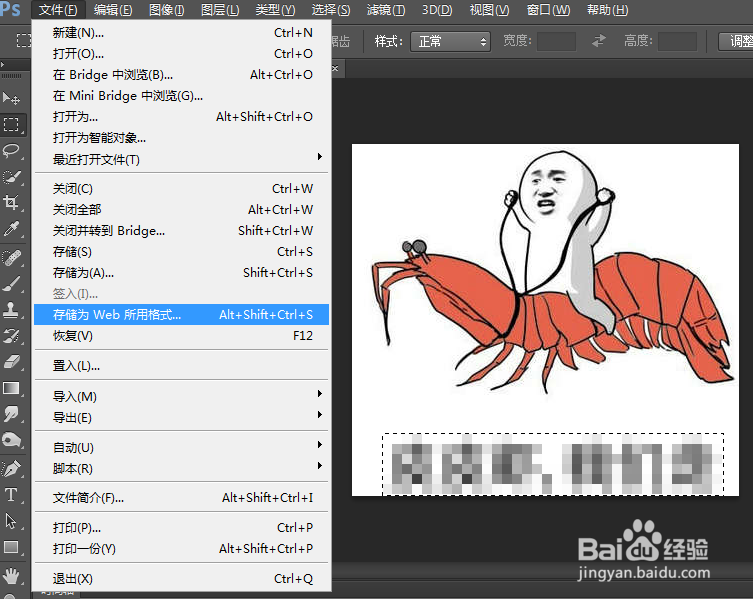
6、调整完毕后点击确定,在文件中选择存储为Web所用格式,记住是JPEG格式,下方的其他参数一般不用调整,点击存储保存到你想要的位置就完成了!
如何用PHOTOSHOP软件给图片打马赛克如何用PHOTOSHOP软件给图片打马赛克如何用PHOTOSHOP软件给图片打马赛克
© 2026 五度知识库
信息来自网络 所有数据仅供参考
有疑问请联系站长 site.kefu@gmail.com