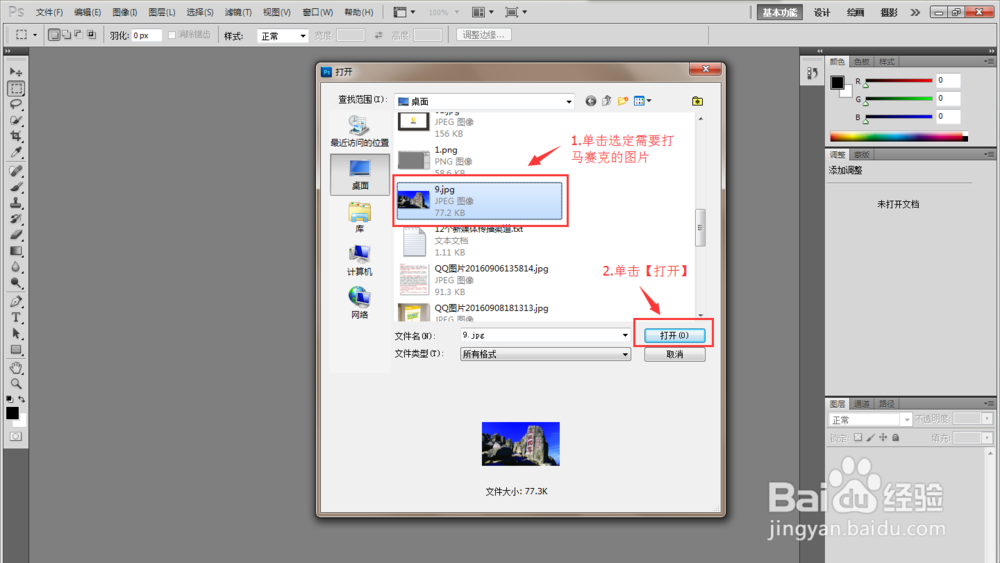
1、1.步骤一:打开Photoshop软件,插入需要打马赛克的图片。方法:单击顶部菜单栏【文件】→在下拉栏中单击【打开】→选择需要打马赛克的图片→单击【打开】。
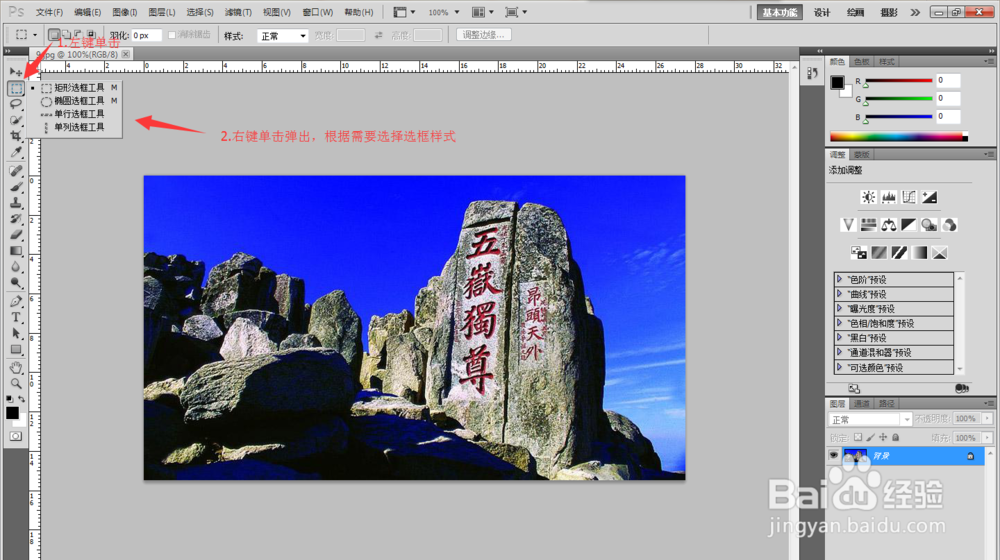
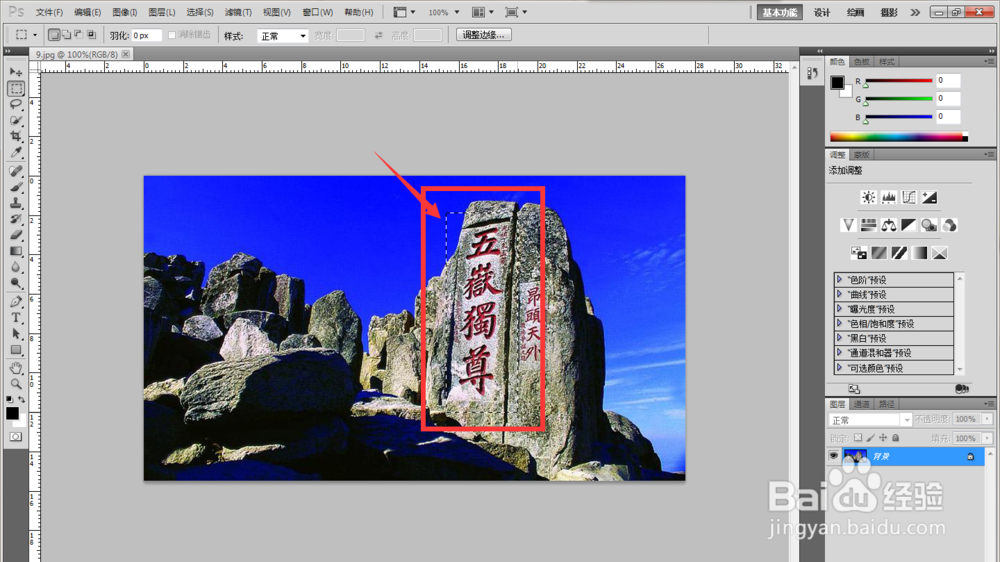
2、2.步骤二:选定需要打马赛克的范围。方法:在左侧工具栏左键单击【矩形选框工具】→在图片上按住左键选定需要打马赛克的区域,这里选定“五岳独尊”四个字。PS:右键单击【矩形选框工具】,会出现4个不同的选框样式,我们常用矩形和椭圆选框。
3、3.步骤三:打马赛克。方法:在顶部菜单栏左键单击【滤镜】→在下拉栏中单击【模糊】→在【模糊】中选择【高斯模糊】,按需要调整马赛克模糊程度→单击【确定】。
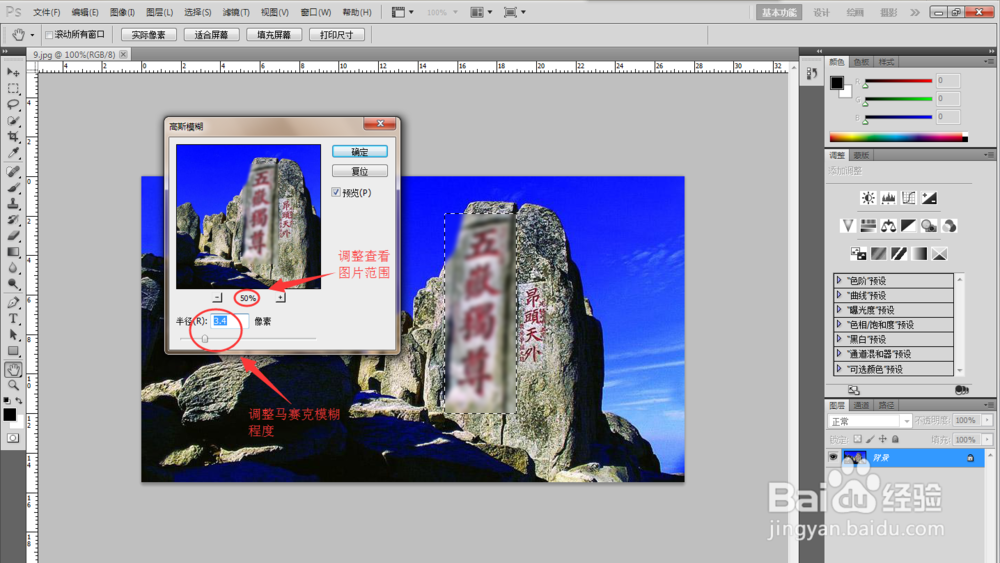
4、4.步骤四:保存打过马赛克的图片。方法:单击顶部菜单栏【文件】→在下拉栏中单击【存储】→弹出框【品质】下拉选择【最佳】→单击【确定】。

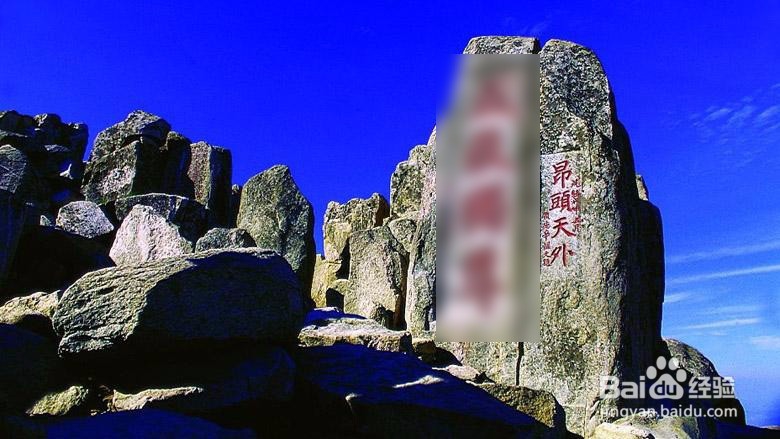
5、5.步骤五:查看保存好的图片。
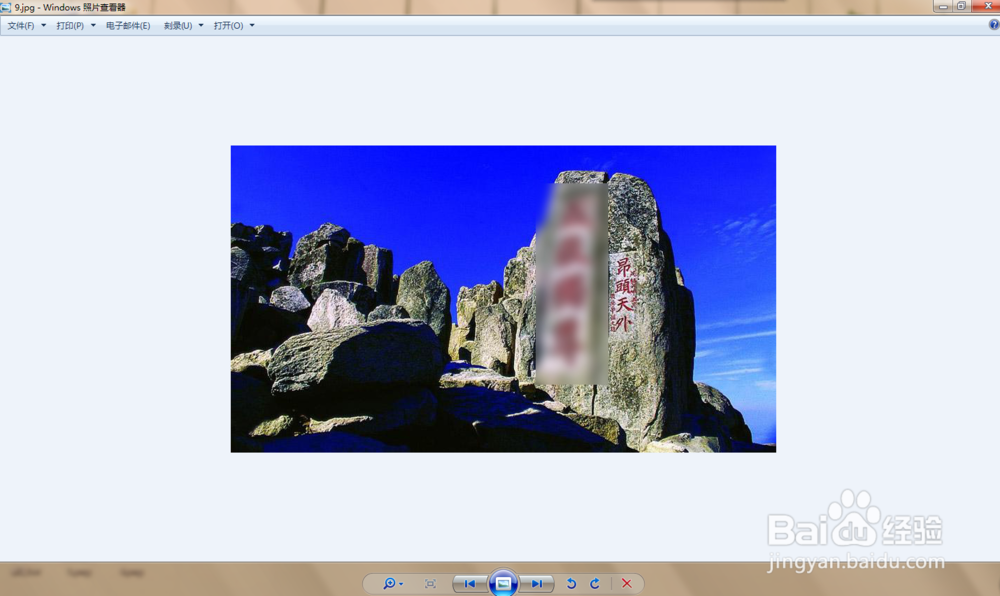
6、 现在,图片已经打好了马赛克,朦朦胧胧,相当有美感。怎么样,看完教程,再用Photoshop打马赛克很简单吧。