网站首页 美食营养 游戏数码 手工爱好 生活家居 健康养生 运动户外 职场理财 情感交际 母婴教育 生活知识 知识问答

win10如何通过蓝牙与手机共享网络

时间:2024-10-25 17:23:51

电脑的WiF坡纠课柩i热点有时候会提示‘无法设置移动热点’的情况。这个问题可以通过使用蓝牙共享网络来间接的解决。下面小编分享一下使用蓝牙共享网络的具体步骤。

win10如何通过蓝牙与手机共享网络

工具/原料

电脑,win10系统

安卓手机

设置电脑WiFi

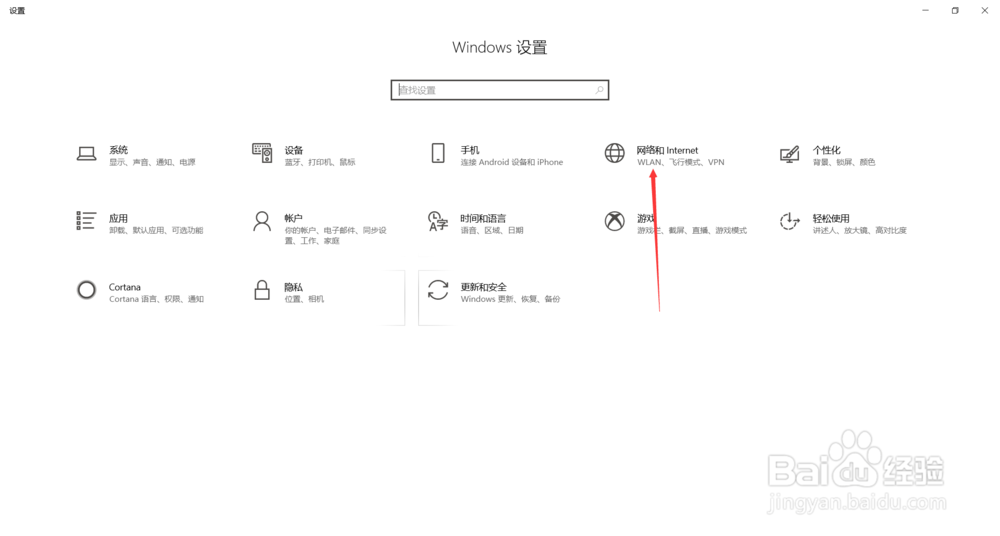
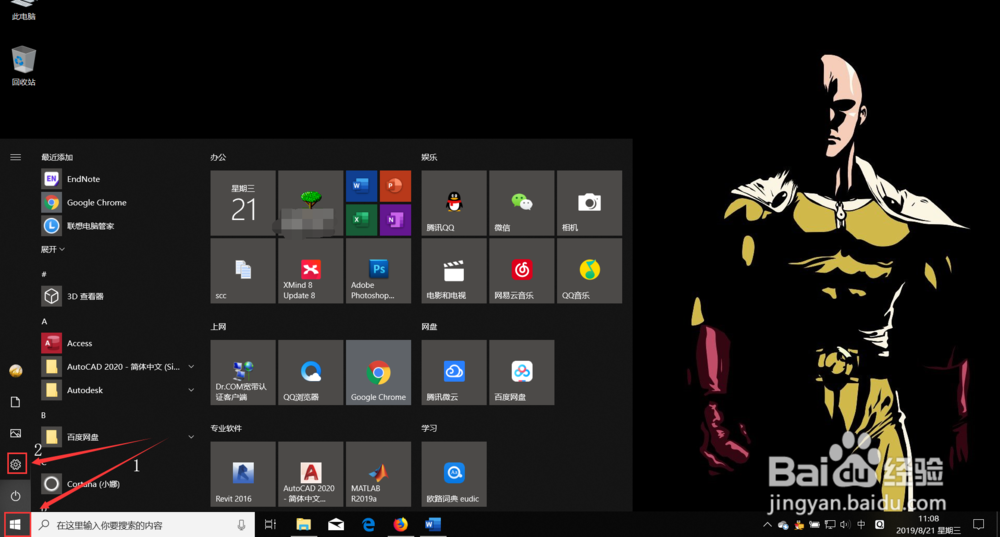
1、点击开始,进入电脑设置界面。

win10如何通过蓝牙与手机共享网络

2、点击‘网络和Internet’

win10如何通过蓝牙与手机共享网络

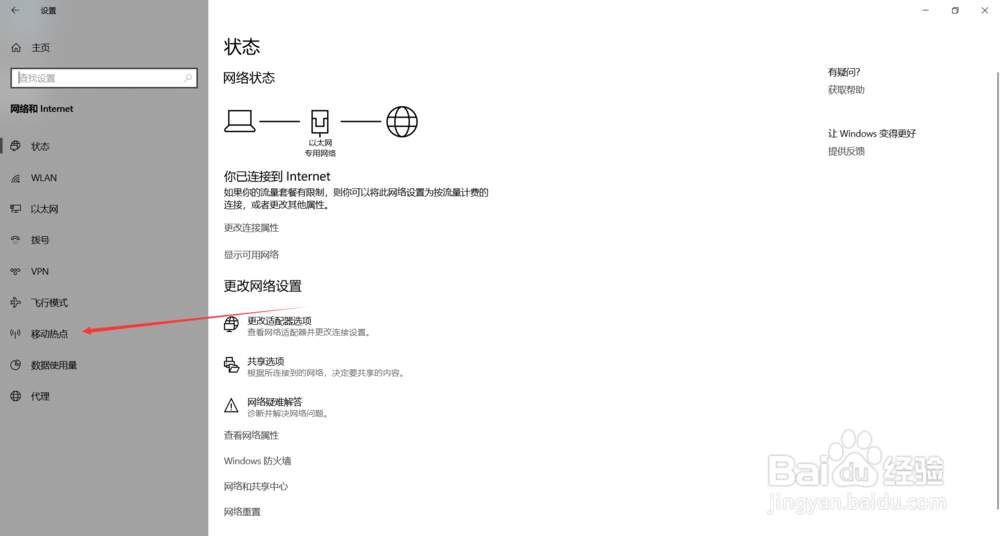
3、选择“移动热点”

win10如何通过蓝牙与手机共享网络

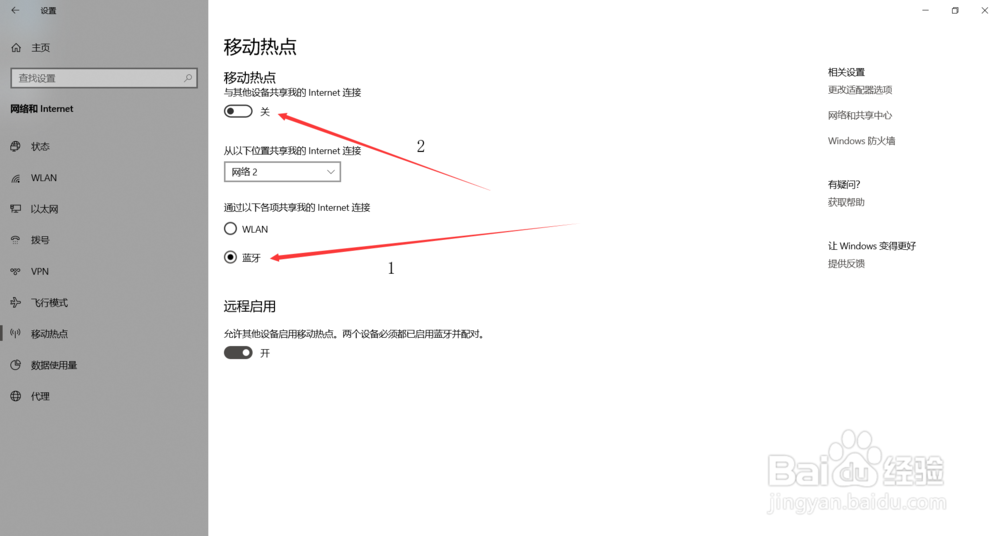
4、共享方式选择‘蓝牙’,然后打开热点设置的开关

win10如何通过蓝牙与手机共享网络

手机和电脑的蓝牙配对连接

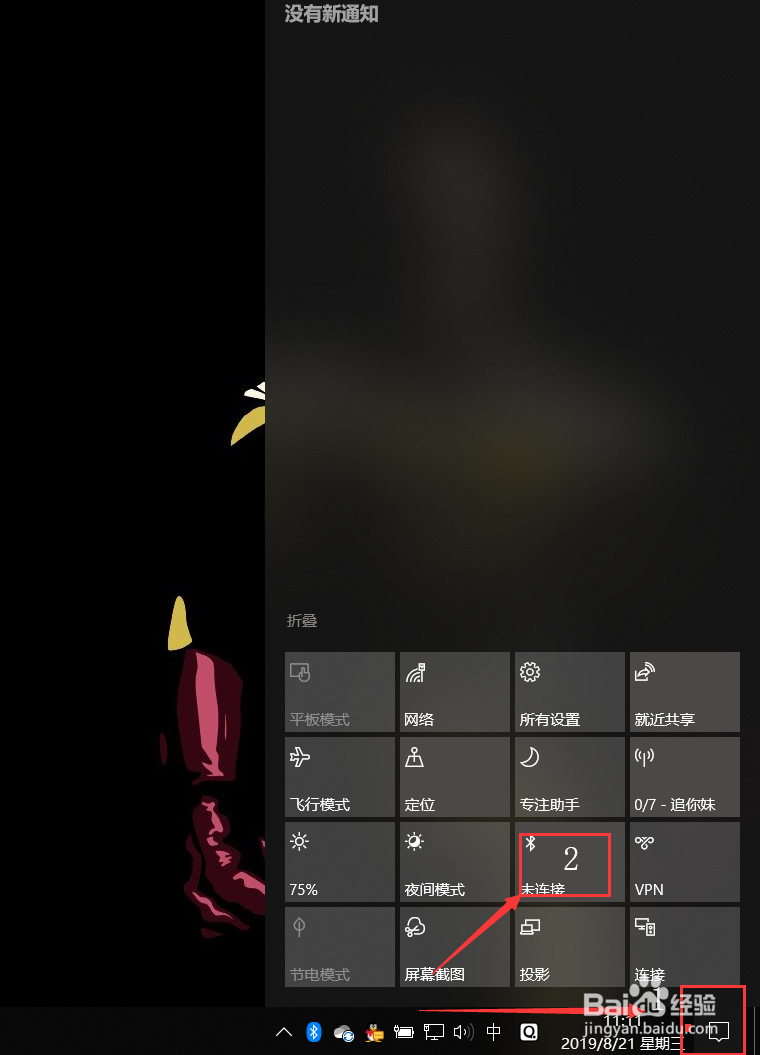
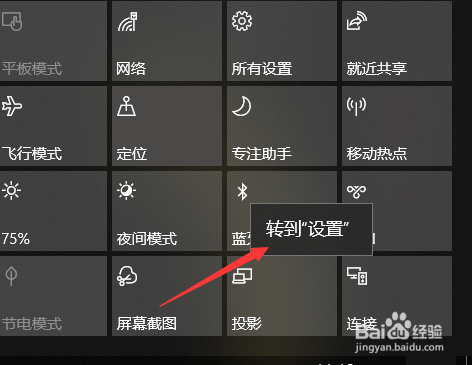
1、电脑桌面点击通知,右击蓝牙按钮,转到电脑的蓝牙设置

win10如何通过蓝牙与手机共享网络win10如何通过蓝牙与手机共享网络

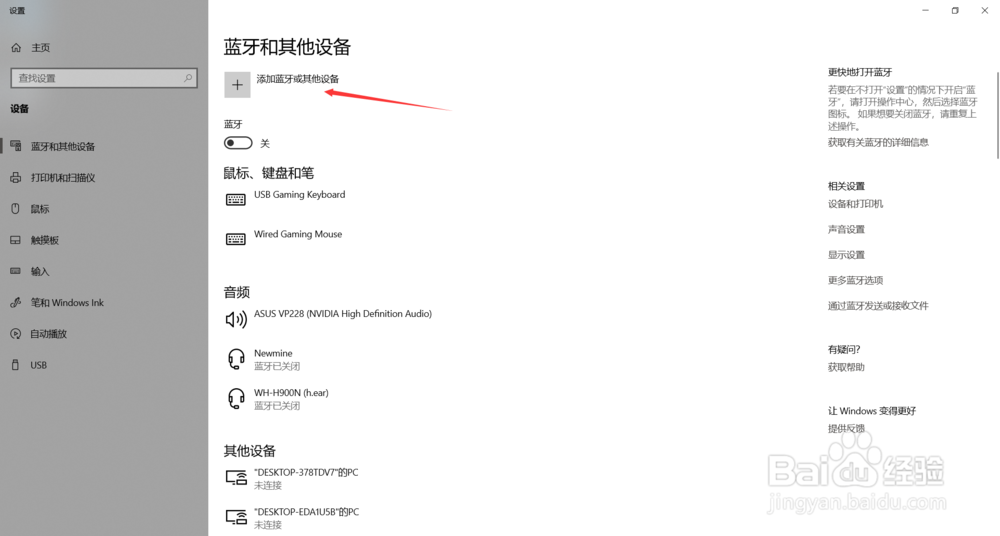
2、选择添加蓝牙设备

win10如何通过蓝牙与手机共享网络

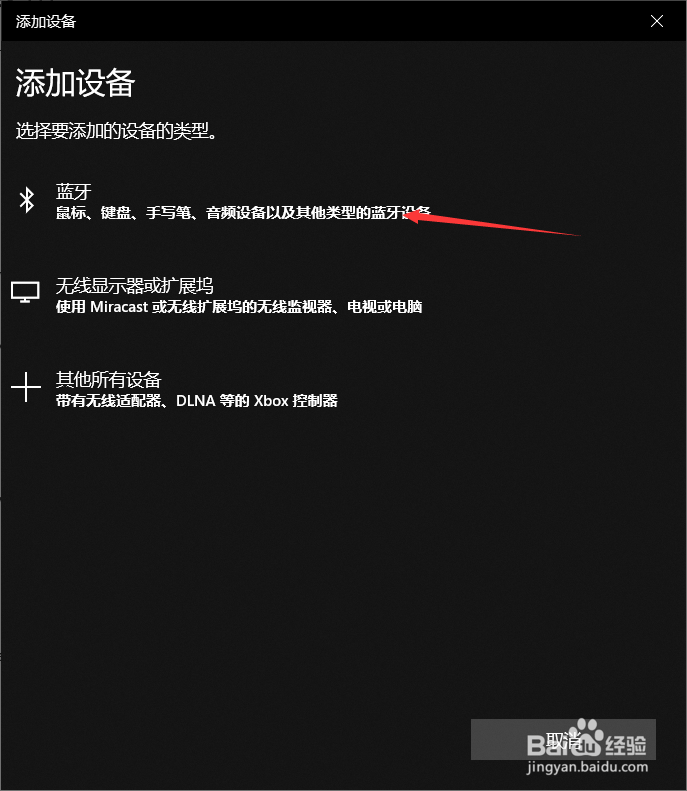
3、选择‘蓝牙’选项,同时打开手机蓝牙设置界面。

win10如何通过蓝牙与手机共享网络win10如何通过蓝牙与手机共享网络

4、在电脑添加设备下面,选择需要配对的手机设备名称

win10如何通过蓝牙与手机共享网络

5、点击‘连接’,手机弹出蓝牙配对请求,选择‘配对’

win10如何通过蓝牙与手机共享网络win10如何通过蓝牙与手机共享网络

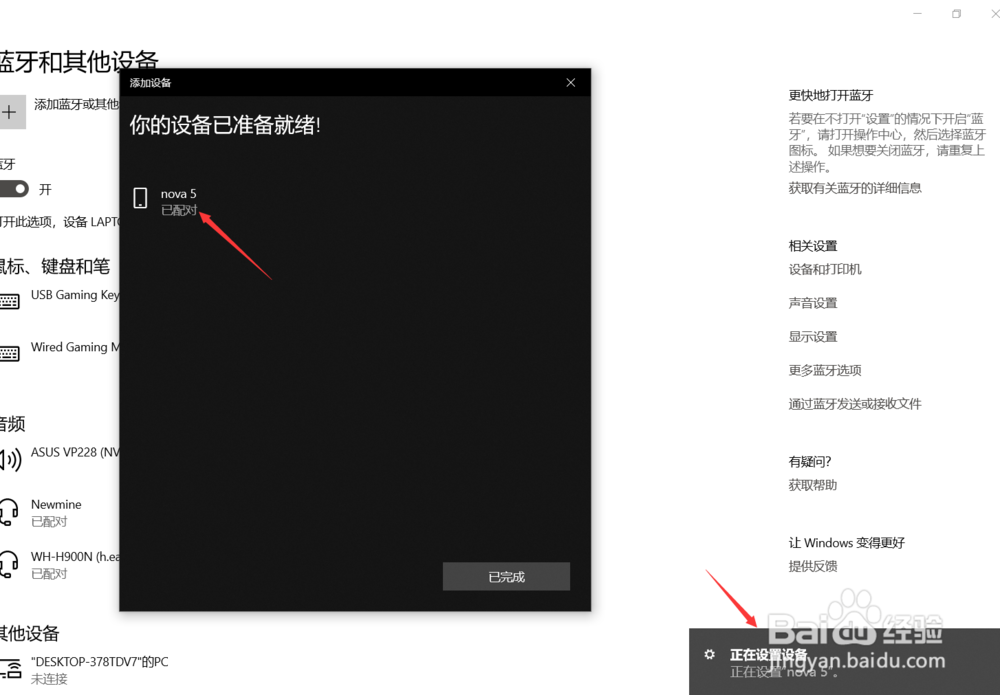
6、电脑弹出‘你的设备已准备就绪’,点击‘已完成’

win10如何通过蓝牙与手机共享网络

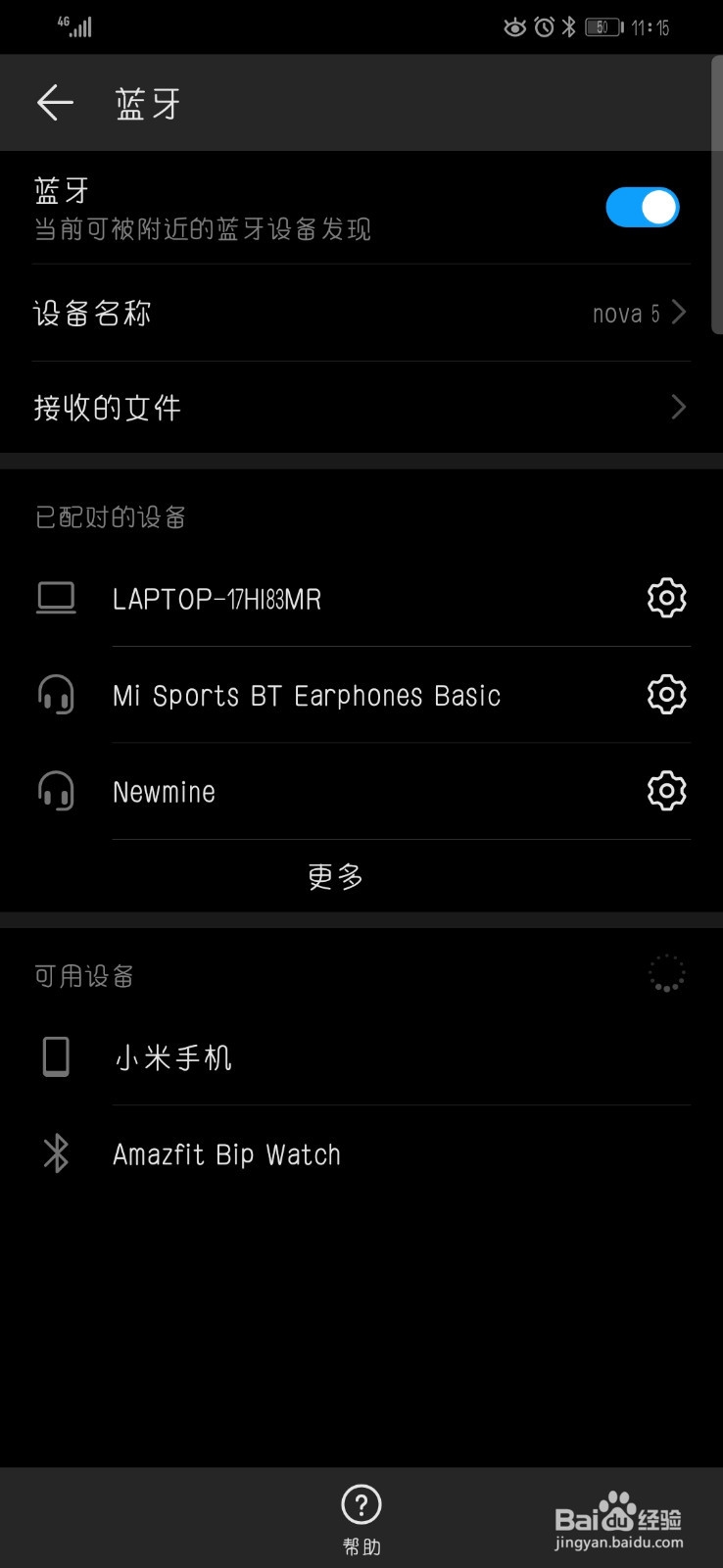
在手机配对的设备中找到电脑,设置配置项,允许互联网访问

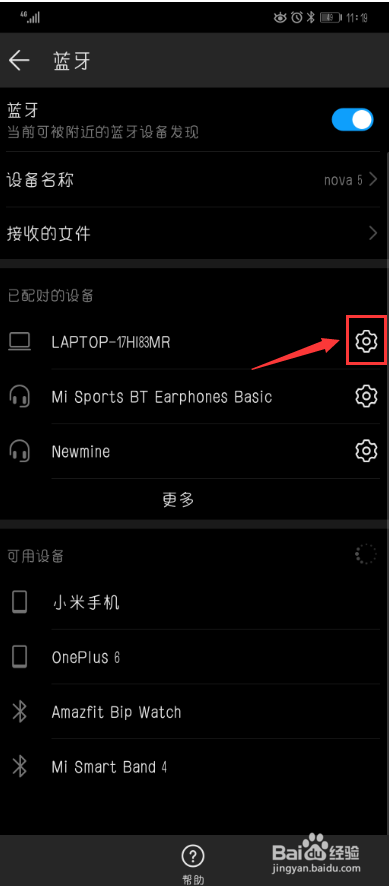
1、在手机蓝牙设置界面中对已连接的电脑进行设置,点击电脑后面的齿轮按钮

win10如何通过蓝牙与手机共享网络

2、在配置项,打开‘互联网访问’选项

win10如何通过蓝牙与手机共享网络

3、返回手机桌面,即可通过蓝牙共享的网络正常上网。

© 2026 五度知识库
信息来自网络 所有数据仅供参考
有疑问请联系站长 site.kefu@gmail.com