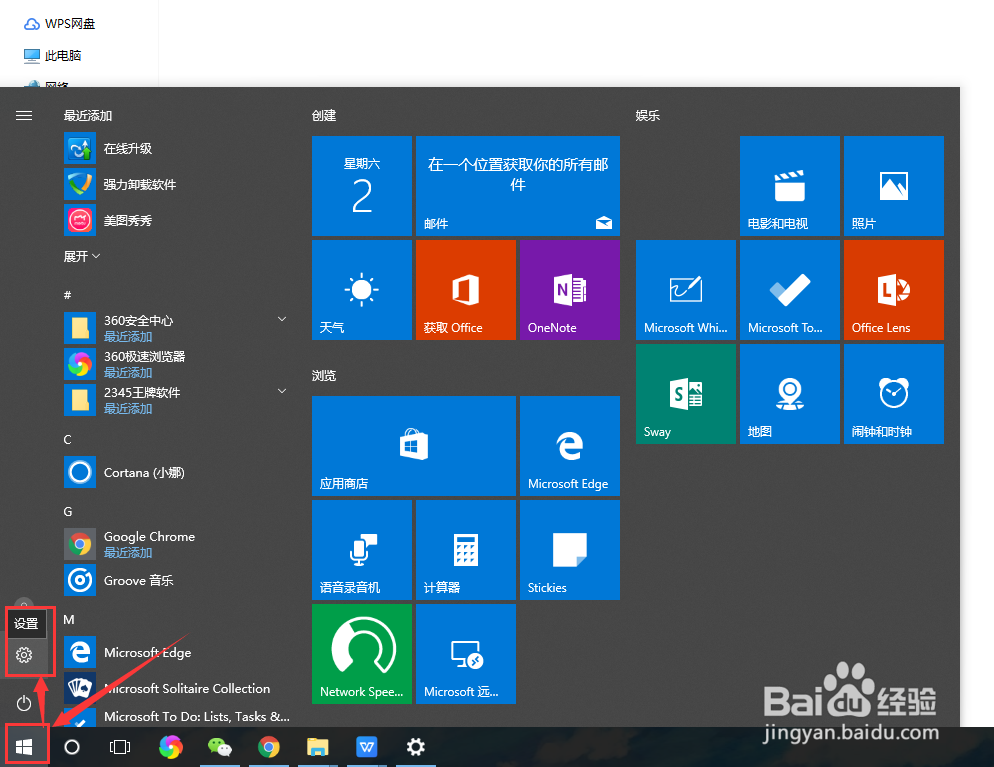
1、1.单击win10电脑左下角的“Windows”(四个小长方形),然后单击上方的“设置”(齿轮)。
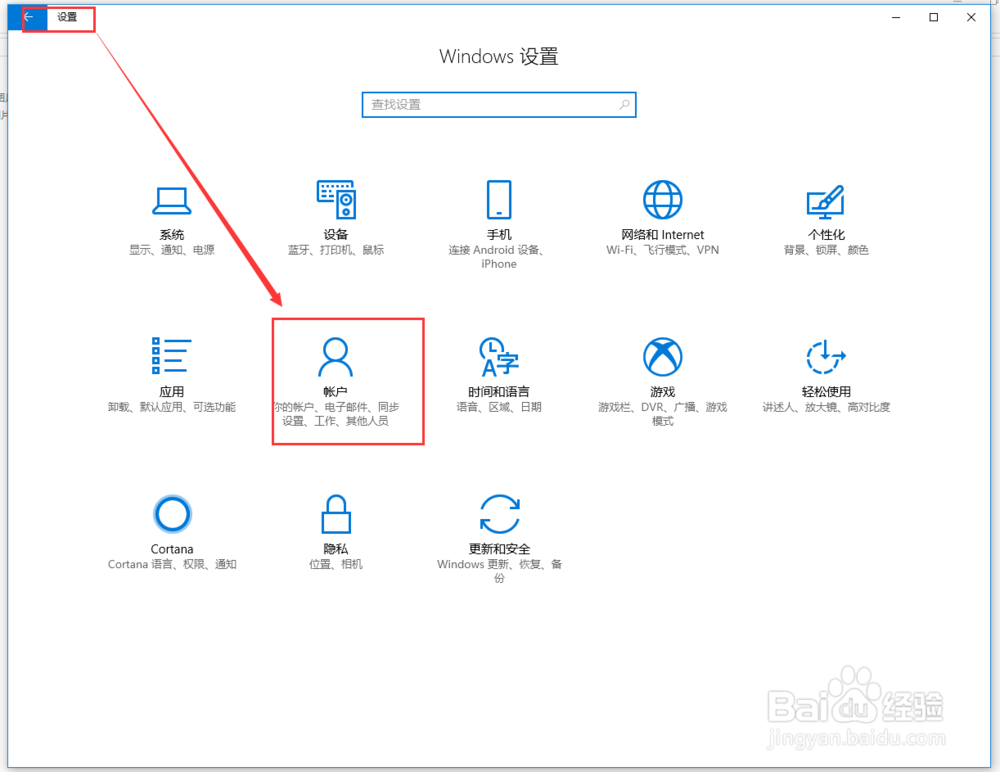
2、2.进入后,单击“账户”打开(人像)。
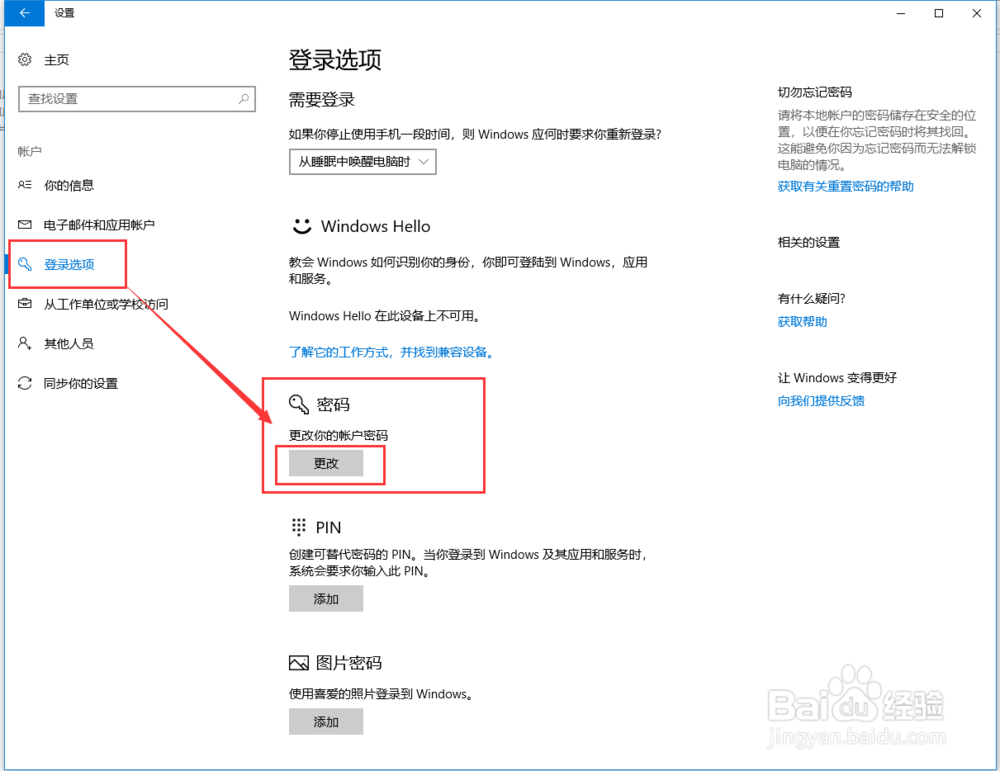
3、3.打开后,你会看到左边有一个列表,单击“登录选项”,然后右边出现“登录选项”相关的内容,里面有个选项“密码”,单击“更改”。
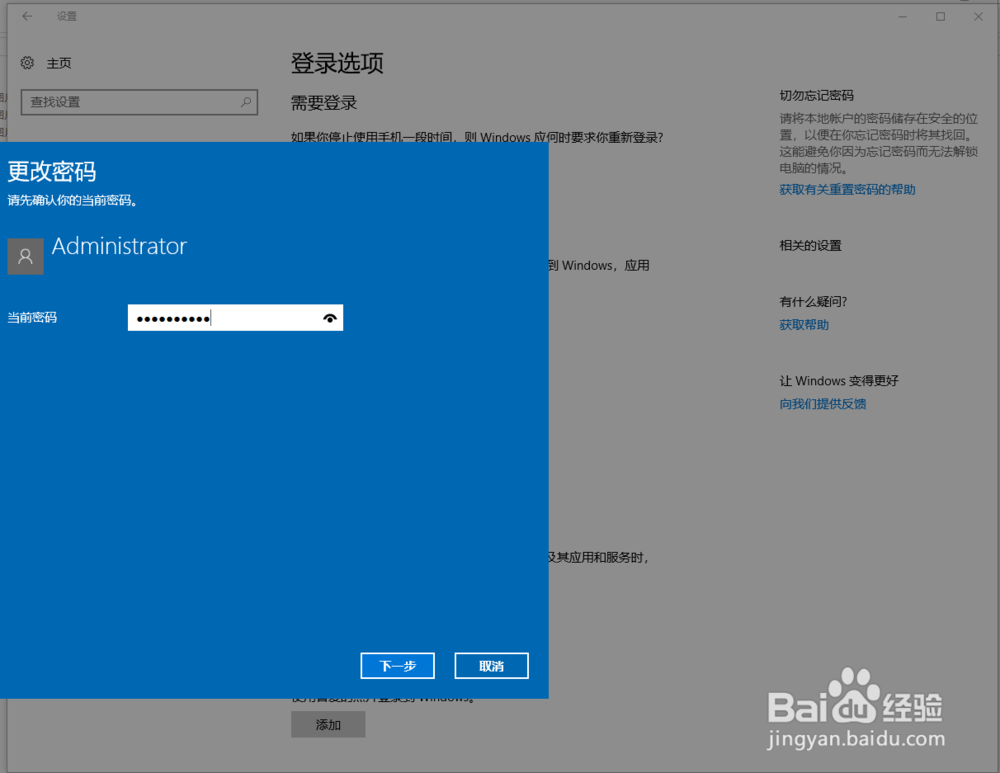
4、4.打开后,出现一个“更改密码”的对话窗口。在“当前密码”输入你:之前设置的密码。点击“下一步”。
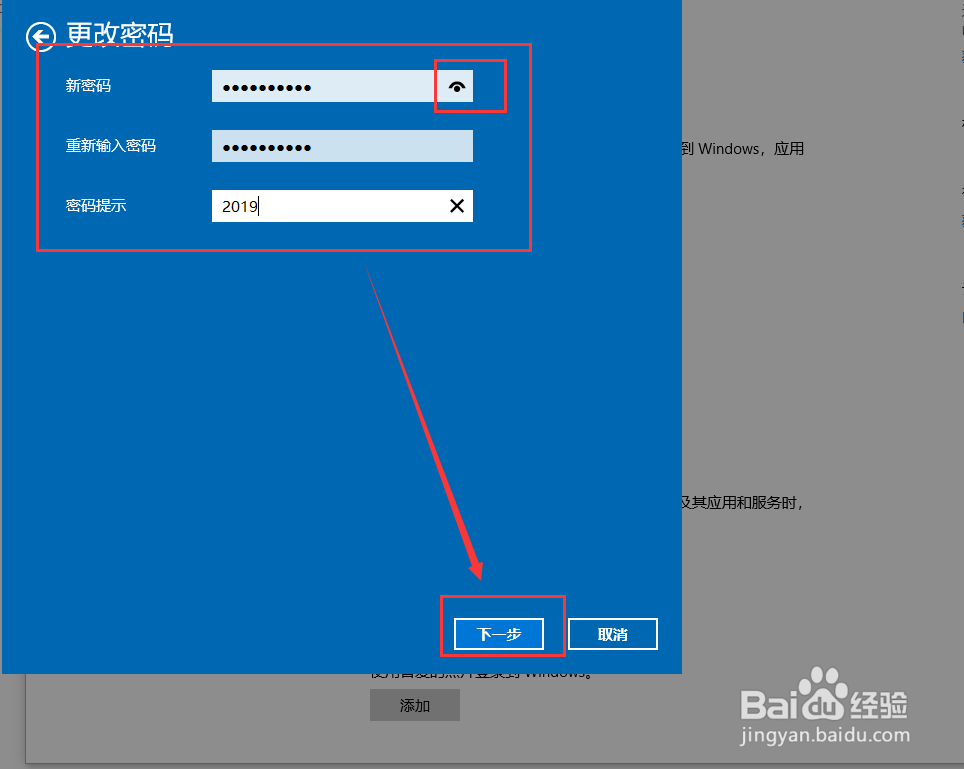
5、5.接着在“新密码”输入你要设置的密码,在“重新输入密码”重复再输一遍你要设置的密码,“密码提示”可以不用写,点击框框的“眼睛”可以看见自己设置的密码,然后点击“下一步”。
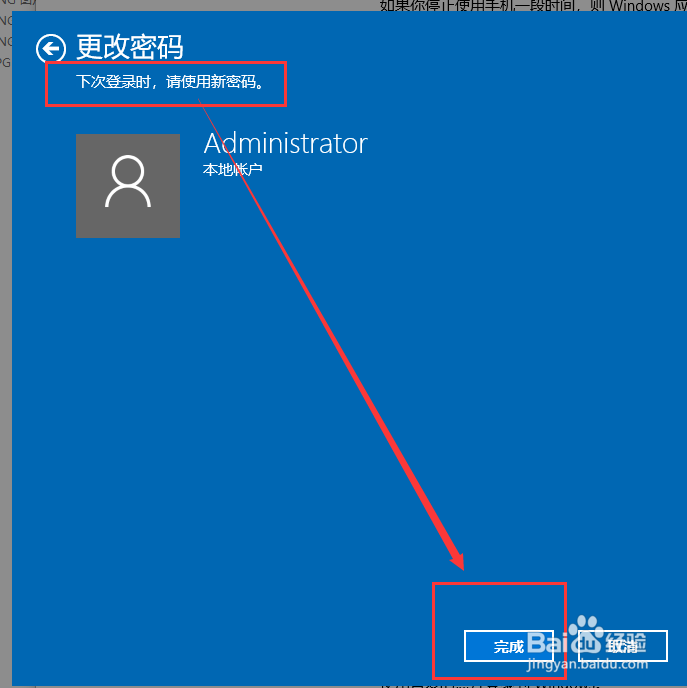
6、6.点击“完成”,下一次登录时,使用新密码登录。