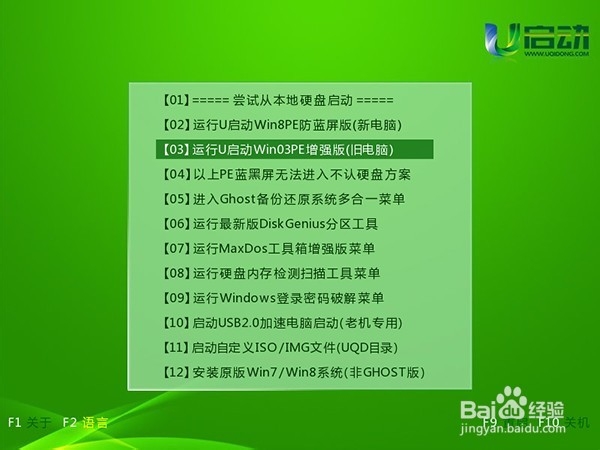
1、把u启动v6.2装机版u盘启动盘插在电脑usb接口上,然后重启电脑,在出现开机画面时用一键u盘启动快捷键的方法进入到u启动主菜单界面,选择【03】运行u启动win03pe增强版,按回车键执行,如下图所示:
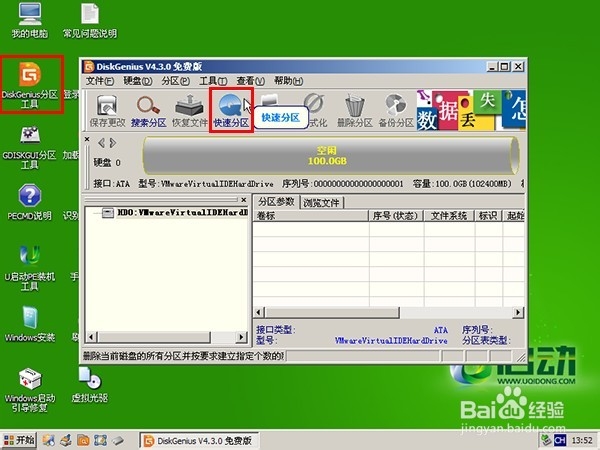
2、进入到u启动win03pe系统后,找到桌面上的diskgenius分区工具,并双击打开它,在弹出的工具主窗口界面,我们可以看到一个空闲状态的灰色条柱(这个就是没有分过去的硬盘、新硬盘的状态),点击“快速分区”按钮,如下图所示:
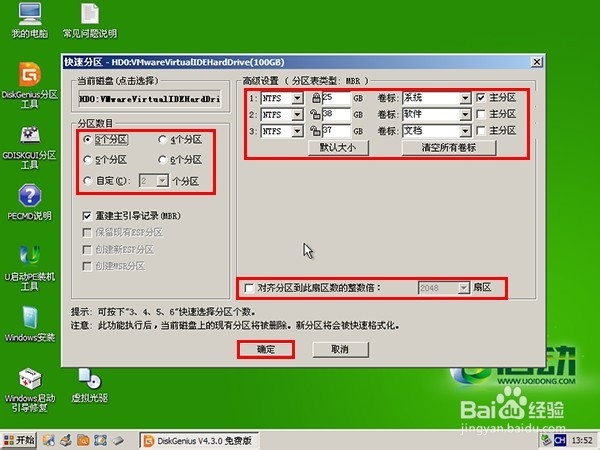
3、在快速分区界面左侧可以设置分区数目,右上方设置各个分区的属性,下方可以设置4K对齐,最后再点击“确定”按钮,如下图所示:
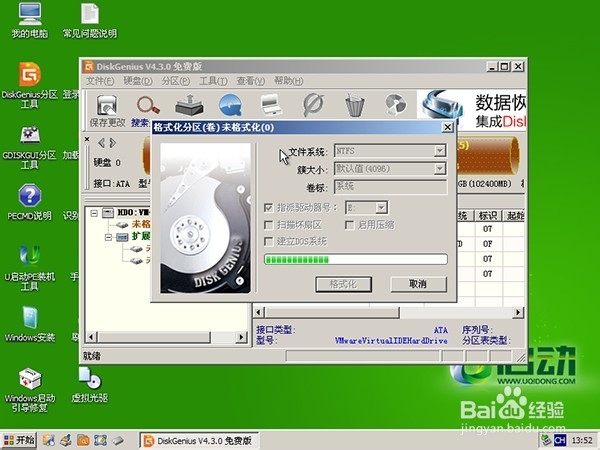
4、然后等待格式化硬盘分区完成即可,如下图所示:
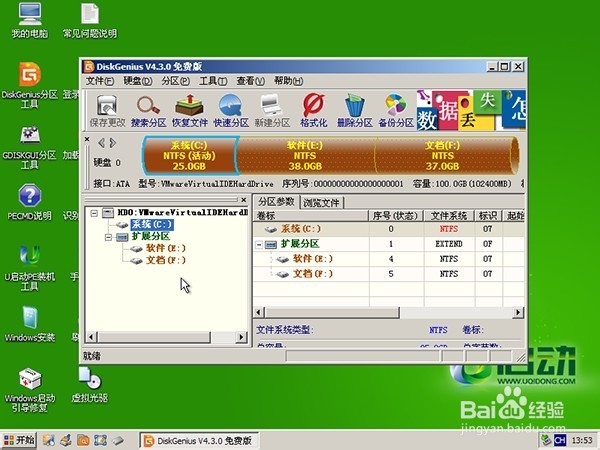
5、最后我们就可以看到完成的各个分区(之前灰色状态的条柱,此时已变更为黄色状态),如下图所示: